Working with Additional Views for Your Draftsman Documentation in Altium Designer

ボードアセンブリビューおよびボード製造ビューに加えて、Draftsman では PCB 図面を完成させるための、いくつかの追加の自動設計ビューが提案されます。

ボード断面ビュー

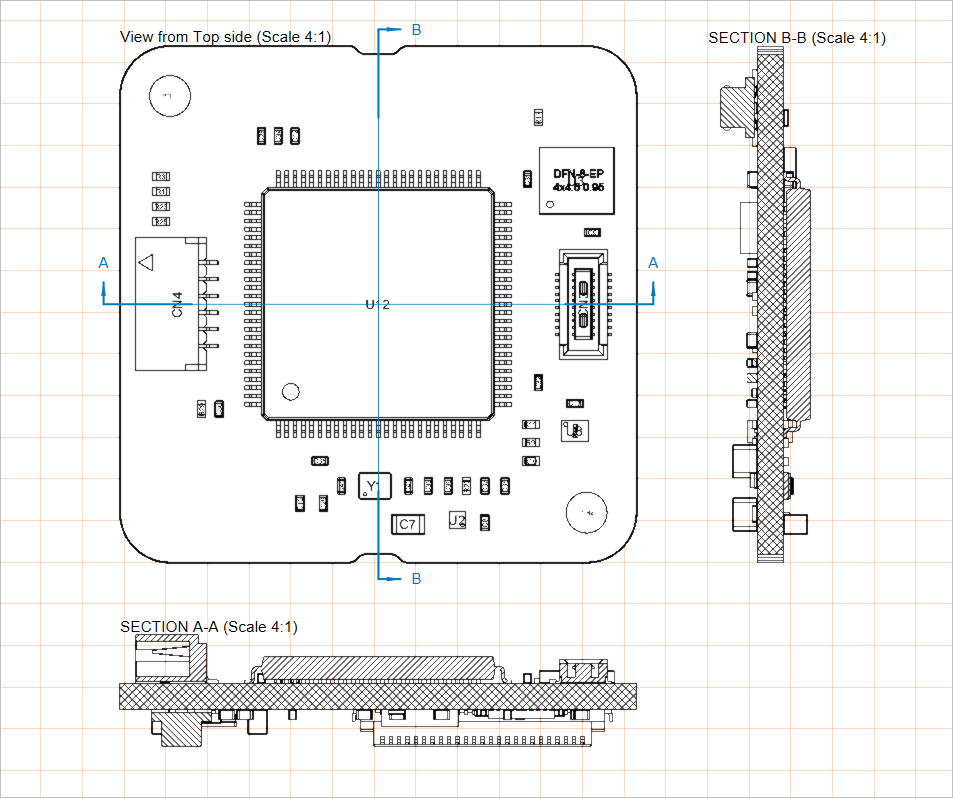
Draftsman のボード断面ビューは、配置済みのボードアセンブリビュー上の指定した「切断」位置から取得される、プロファイルスライス、すなわち断面図を提供します。断面ビュー生成機能は、現在の PCB から利用可能な 3D データを取得し、指定した切断位置に合わせた独立した断面図を作成します。 

ボードアセンブリビューに対して配置された 2 つのボード断面ビュー

  • ボードアセンブリビューからは、任意の数のボード断面ビューを作成できます。同じボードアセンブリビューから複数のボード断面ビューを作成する場合は、それぞれに一意のラベルを付けることをお勧めします。

  • さらに詳細な表現が必要な場合は、ボード断面ビューから ボード詳細ビュー を作成することを検討してください。

  • ボード断面ビューの配置コマンドは、ドキュメント内に少なくとも 1 つのボードアセンブリビューが配置されている場合にのみ使用できます。  

  • なお、断面ビューは、View 設定が Top または Bottom に設定されているボードアセンブリビューからのみ作成できます。

ボード断面ビューを作成する手順は次のとおりです。

  1. ボード断面ビュー配置コマンド (Place » Additional Views » Board Section View) を選択します。

  2. カーソルをボードアセンブリビュー上に移動すると、カーソルの動きに追従する垂直な切断線が表示されます。Spacebar を使用して、垂直および水平の切断線を切り替えます。

  3. クリックして切断線の位置を設定します。

  4. カーソルを線のいずれか一方の側に移動して、ビュー方向(切断線の矢印で示されます)を設定し、クリックして確定します。

  5. 新しいボード断面ビューをドラッグして、目的の位置に配置します。

配置されたボード断面ビューの位置、サイズ、およびターゲットポイントは、デザイン空間で選択されているときにグラフィカルに変更できます。ビューでは、次のような複数のグラフィック編集モードが利用できます。

  • Click, Hold&Dragボード断面ビューのグラフィックをドラッグして、その位置を変更します。

  • Click, Hold&Dragボード断面ビューのスケーリングハンドル(ノード)をドラッグして、ビューの描画サイズを変更します。スケーリングハンドルは外形の右上にあります。

  • Click, Hold&Dragボード断面ビューの切断線(ノード以外の部分)をドラッグして、ボードを貫く切断位置を変更します。

  • Click, Hold&Dragボード断面ビューの切断線ノードのいずれかをドラッグして、ボードを貫く切断範囲を変更します。

  • 切断線またはそのノードをドラッグしている間、 Spacebar を使用して Positioning Mode (Horizontal または Vertical) を変更します。

ボード断面ビューの配置とグラフィカル編集のデモンストレーション

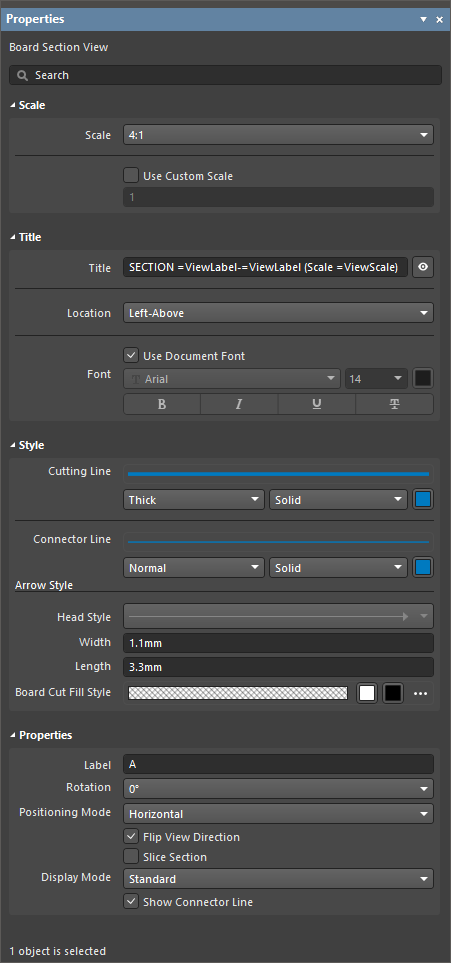
配置されたボード断面ビューの図面表現、ビュー方向、およびラベリングは、デザイン空間でビューが選択されているときに Properties パネルで設定できます ()

スケール

Scale,
Use Custom Scale
これらのオプションを使用して、ビューのスケールを設定します。詳細については、 Working with Views ページを参照してください。

タイトル

Title,
Location,
Font

これらのオプションを使用して、ビューのタイトルを設定します。詳細については、 Working with Views ページを参照してください。

Title フィールドには、固定テキストと、特殊文字列の形式で任意のパラメータを含めることができます。タイトルにパラメータを含めるには、 =<ParameterName> 構文を使用します。含めたパラメータの値は、図面シート上のタイトルに表示されます。

スタイル

Cutting Line

ドロップダウンを使用して、ビューの矢印付きインジケータ線を描画する際の線の太さとパターンを選択します。利用可能なオプションは、デザイン空間でオブジェクトが選択されていないときの Line Styles 領域の Properties パネルで定義されます。詳細については、Setting Up a Draftsman Document ページを参照してください。関連するカラーボタンを使用して、線の色を指定します。

Connector Line

ドロップダウンを使用して、矢印付き断面インジケータ間にあり(ボードアセンブリビューを通過する)切断線を描画する際の線の太さとパターンを選択します。利用可能なオプションは、デザイン空間でオブジェクトが選択されていないときの Line Styles 領域の Properties パネルで定義されます。詳細については、Setting Up a Draftsman Document ページを参照してください。関連するカラーボタンを使用して、線の色を指定します。

Arrow Style

用意されたオプションを使用して、断面インジケータを設定します。

  • Head Style – ドロップダウンメニューを使用して、あらかじめ用意されたさまざまな断面インジケータスタイル(ヘッダ)から選択します。矢印に設定した場合、断面の視線方向を示します。

  • Width – 矢印などインジケータヘッドの幅。この設定は、円形ヘッドスタイルの直径も定義します。

  • Length – 矢印などインジケータヘッドの長さ。

Board Cut Fill Style

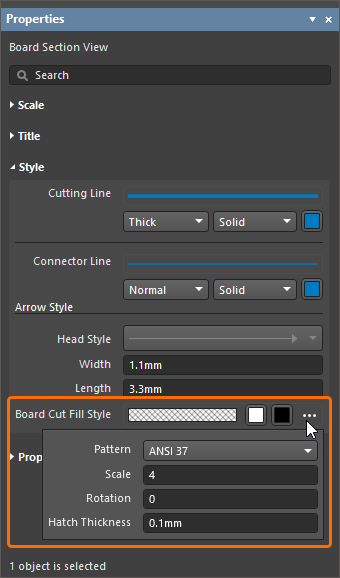
これらのオプションを使用して、切断されたボードのグラフィック塗りつぶしパターンと色の表示を設定します。パターンスウォッチには、設定に基づいたパターンのプレビューが表示されます。関連するカラーボタンを使用して、塗りつぶしとハッチパターンの色を指定します。関連する  ボタンを選択して、次のオプションにアクセスします ()

  • Pattern – 断面ボードのグラフィックパターン。ドロップダウンメニューから、Solid 塗りつぶし、または ANSI パターン (ANSI 31 または ANSI 37) を選択します。

  • Scale – 適用される ANSI ハッチパターンの相対線間隔。

  • Rotation – ANSI ハッチング線の角度。0 の値は 45° に相当します。

  • Hatch Thickness – ANSI パターン線の線幅。

なお、ボード上のコンポーネントの断面ビューを塗りつぶす際に使用されるパターンと色は、元のボードアセンブリビューのプロパティによって定義されます。ボード断面ビューのコンポーネントハッチングパターンの設定については、 Board Assembly View ページを参照してください。

プロパティ

Label

断面カットラベルとして表示されるビューラベル名に使用されるテキスト文字列/文字です。

これは、ViewLabel パラメータを使用してビュータイトルに含めることもできます。

Rotation

ボード断面ビューが、元のボードアセンブリビューに対して描画される回転角度。ドロップダウンメニューを使用して、90°刻みのプリセットから選択します。

Positioning Mode 断面カットの X/Y 方向、Horizontal または Vertical のいずれか。
Flip View Direction 有効にすると、断面ビューの向き(どちらの方向から「見ている」か)が反転します。切断線の方向矢印もそれに応じて変化します。
Slice Section 有効にすると、切断線の背後にあるオブジェクトの表示が無効になります。ビューから背景オブジェクトが取り除かれ、ボードを文字通り切断したビューが作成されます ()
Display Mode 切断インジケータ矢印の表示スタイル。矢印が切断線の後ろ (Standard) または前 (Alternative) のいずれに配置されるかを指定します ()
Show Connector Line 有効にすると、切断線の表示が有効になります。

ボード詳細ビュー

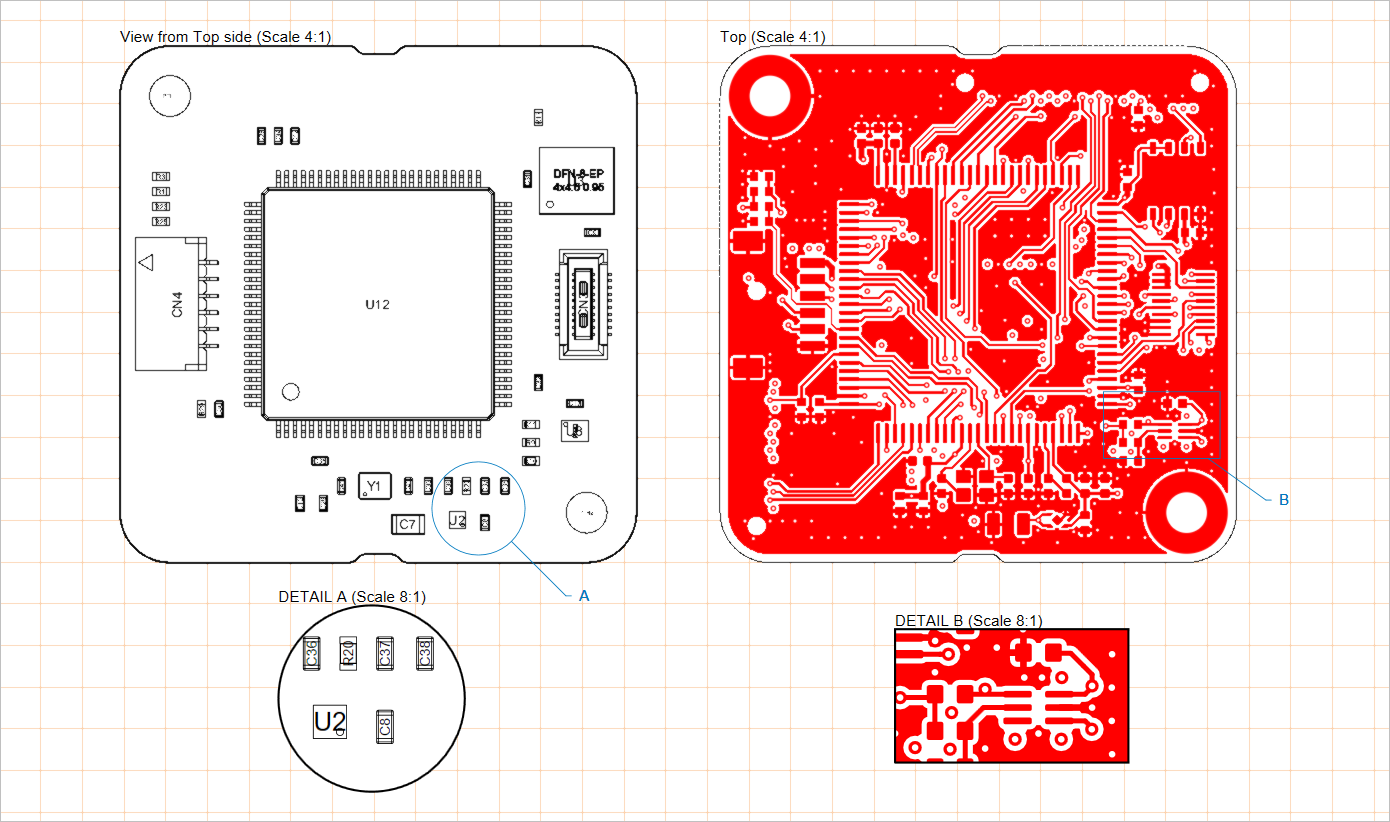
Draftsman のボード詳細ビュー機能を使用すると、図面上の特定領域を取り出して、その詳細を拡大表示するフローティングビューとして表示できます。ボード詳細ビューは、ボードアセンブリビューボード製造ビューボード断面ビューコンポーネントビュードリル図ビューボードアイソメトリックビュー、および ボード領域ビュー に追加できます。ボード詳細ビューは、円形または矩形のいずれかの形状で作成できます。

ボードアセンブリビューおよびボード製造ビューに対して配置された 2 つのボード詳細ビュー(下部)

ドキュメント内に複数のボード詳細ビューを作成する場合は、それぞれに一意のラベルを付けることをお勧めします。

ボード詳細ビューを作成する手順は次のとおりです。

  1. ボード詳細ビュー配置コマンドを選択します (Place » Additional Views » Board Detail View » Circle area detail view または Place » Additional Views » Board Detail View » Rectangle area detail view。必要なビュー形状に応じて選択します)。

  2. 図面上(サポートされているビュー上)でクリックして、対象となるボード詳細ビュー領域の中心を指定します。

  3. マウスを移動し、クリックしてビュー領域(ボード詳細ビューのソース)の半径(円形ビューの場合)/コーナー(矩形ビューの場合)を指定します。ビューはカーソル上にフローティング表示されます。

  4. 再度クリックして、ボード詳細ビューの展開位置を設定します。

ボード詳細ビューとそのソース領域/サイズは、いずれもグラフィカルに変更できます。グラフィック編集モードを有効にするには、ボード詳細ビューの展開部、ソース領域の外周、ラベル、または接続/引き出し線など、グラフィック表現の任意の部分をクリックします。

  • Click, Hold&Drag ボード詳細ビュー自体(ソース領域の拡大ビュー)をドラッグして、その位置を変更します。

  • ラベルまたは接続/引き出し線上にカーソルを置くと(カーソルが「移動」十字カーソル –  に変わります)、その状態で Click, Hold&Drag してビューのソース領域位置を移動します。

  • ソース領域の外周上にカーソルを置くと(カーソルが「サイズ変更」十字カーソル – に変わります)、その状態で Click, Hold&Drag してビューのソース領域サイズを変更します。

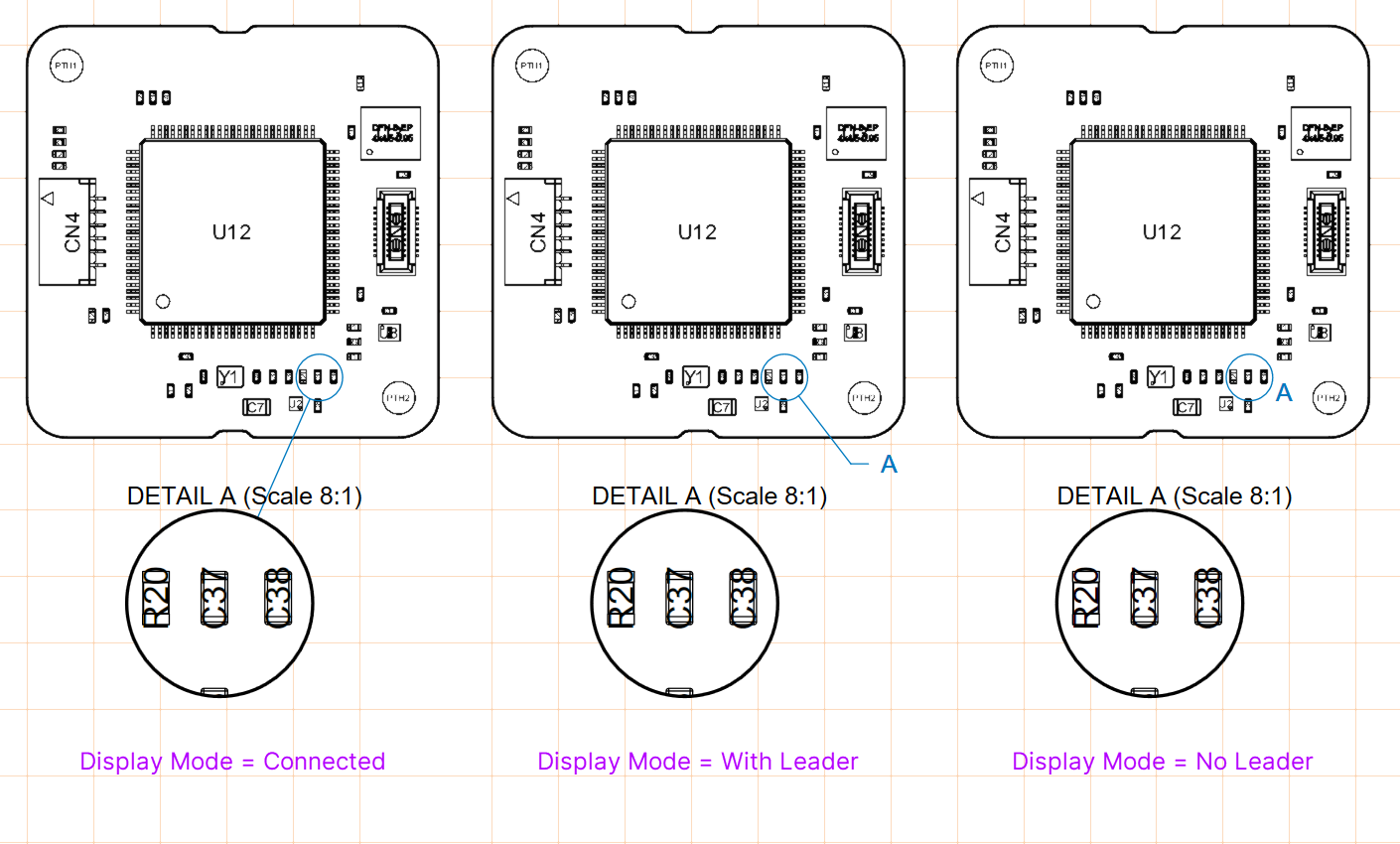
  • If the board detail view object uses a label leader (Display ModeProperties パネル内で With Leader に設定されている場合)、リーダーおよびそのラベルを再配置するためにドラッグ可能な編集ハンドルが表示されます。

ボード詳細ビューの配置とグラフィカル編集のデモンストレーション

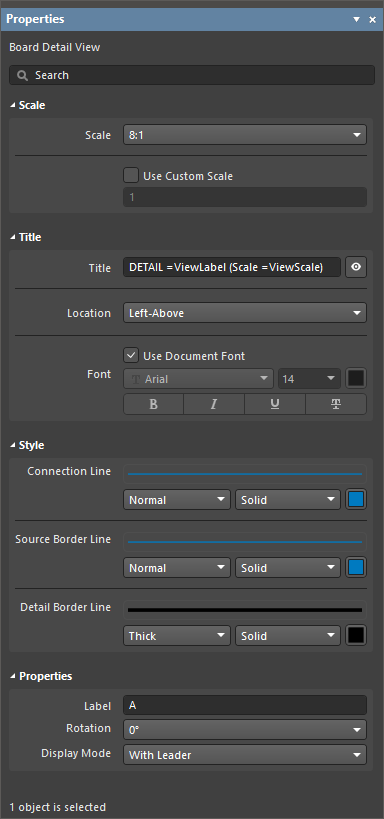
配置されたボード詳細ビューの倍率(スケール)、ラベリング、および線属性は、デザインスペース内でビューが選択されているときに Properties パネル()で設定できます。

Scale

Scale,
Use Custom Scale
これらのオプションを使用してビューのスケールを設定します。詳細については、 Working with Views ページを参照してください。

Title

Title,
Location,
Font

これらのオプションを使用してビューのタイトルを設定します。詳細については、 Working with Views ページを参照してください。

Title フィールドには、固定テキストと、特殊文字列の形式による任意のパラメータを含めることができます。タイトルにパラメータを含めるには、 =<ParameterName> 構文を使用します。含めたパラメータの値は、図面シート上のタイトルに表示されます。

Style

Connection Line

ドロップダウンを使用して、リーダーラベル線(Display Line オプションが With Leader に設定されている場合)またはソース外形とビュー自体を接続する線(Display Line オプションが Connected に設定されている場合)を描画するために使用される線の太さとパターンを選択します。利用可能なオプションは、デザインスペース内でオブジェクトが選択されていないときの Properties パネルの Line Styles 領域で定義されます。詳細については、Setting Up a Draftsman Document ページを参照してください。関連する色ボタンを使用して線の色を指定します。

Source Border Line

ドロップダウンを使用して、ビューのソース領域外形を描画するために使用される線の太さとパターンを選択します。利用可能なオプションは、デザインスペース内でオブジェクトが選択されていないときの Properties パネルの Line Styles 領域で定義されます。詳細については、Setting Up a Draftsman Document ページを参照してください。関連する色ボタンを使用して線の色を指定します。

Detail Border Line

ドロップダウンを使用して、ビューの拡大領域外形を描画するために使用される線の太さとパターンを選択します。利用可能なオプションは、デザインスペース内でオブジェクトが選択されていないときの Properties パネルの Line Styles 領域で定義されます。詳細については、Setting Up a Draftsman Document ページを参照してください。関連する色ボタンを使用して線の色を指定します。

Properties

Label

ビューラベル名として使用されるテキスト文字列/文字です。Display Line オプションが With Leader または No Leader に設定されている場合に、ビューラベルとして表示されます。

また、ViewLabel パラメータを使用してビュータイトルに含めることもできます。

Rotation

拡大領域が表示される角度であり、 はソース(ターゲット)図面ビューにおける領域固有のビュー角度に関連します。ドロップダウンメニューから 90° 刻みのビューオプションを選択します。

Display Mode ビューソースの接続線スタイルです。ドロップダウンを使用して、ConnectedWith Leader、または No Leader スタイル()を選択します。

Component View

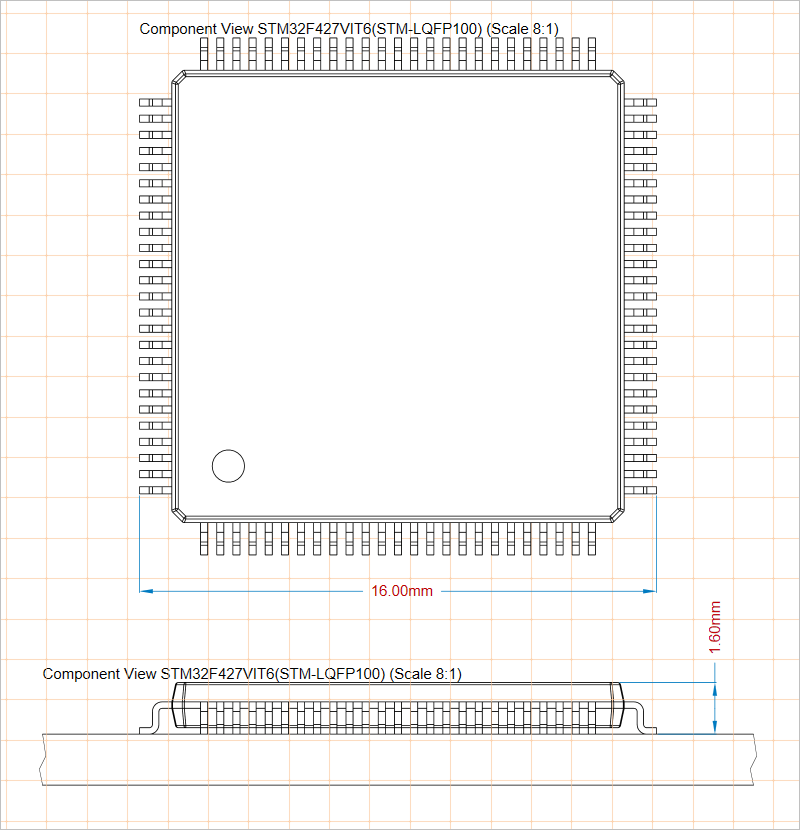
Draftsman コンポーネントビュー(Place » Additional Views » Component View)は、現在のボード設計から単一コンポーネントを取り出したアセンブリビュー形式の作図オブジェクトです。プロファイルビューとして設定すると、レンダリングされるコンポーネントビューには、対応する PCB のプロファイル断面が含まれます。

上面側と前面側からコンポーネントを表示する 2 つの配置済みコンポーネントビュー

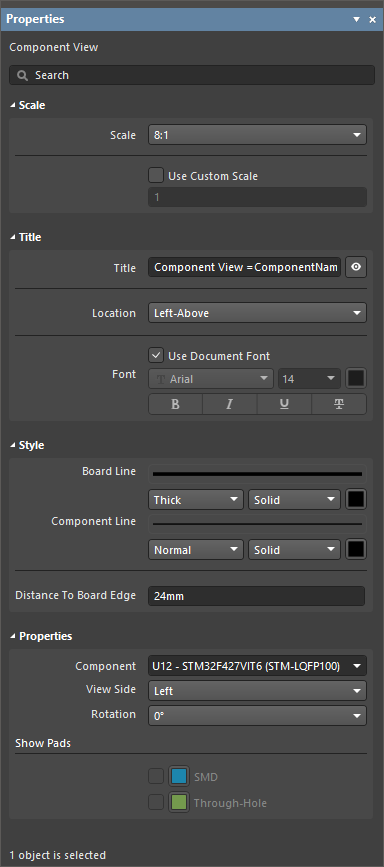
配置されたコンポーネントビューは、最初は BOM データに登録されている最初のコンポーネントを表示します。これは、Properties パネルの Properties 領域にある Component ドロップダウンから目的のコンポーネントに変更できます。同領域では、コンポーネントビューのグラフィックスタイルとビュー角度()を定義するプロパティ設定も提供されます。


Scale

Scale,
Use Custom Scale
これらのオプションを使用してビューのスケールを設定します。詳細については、 Working with Views ページを参照してください。

Title

Title,
Location,
Font

これらのオプションを使用してビューのタイトルを設定します。詳細については、 Working with Views ページを参照してください。

Title フィールドには、固定テキストと、特殊文字列の形式による任意のパラメータを含めることができます。タイトルにパラメータを含めるには、 =<ParameterName> 構文を使用します。含めたパラメータの値は、図面シート上のタイトルに表示されます。

Style

Board Line

View SideTop 以外の値に設定されている場合にボード線を描画するために使用される線の太さとパターンを、ドロップダウンを使用して選択します。利用可能なオプションは、デザインスペース内でオブジェクトが選択されていないときの Properties パネルの Line Styles 領域で定義されます。詳細については、Setting Up a Draftsman Document ページを参照してください。関連する色ボタンを使用して線の色を指定します。

Component Line

ドロップダウンを使用して、ビュー内のコンポーネント形状を描画するために使用される線の太さとパターンを選択します。利用可能なオプションは、デザインスペース内でオブジェクトが選択されていないときの Properties パネルの Line Styles 領域で定義されます。詳細については、Setting Up a Draftsman Document ページを参照してください。関連する色ボタンを使用して線の色を指定します。

Distance To Board Edge

View SideTop 以外の値に設定されている場合、コンポーネントビューからボード端までの距離を指定します。

Properties

Component ビュー内でレンダリングされるボード設計コンポーネントです。ドロップダウンメニューを使用して、利用可能なすべてのコンポーネントデジグネータのリストから選択します。
View Side

コンポーネント図面をレンダリングするために使用される視線方向です。ドロップダウンメニューを使用して、あらかじめ設定されたさまざまな視線方向から選択します。

Rotation ドロップダウンメニューで適用される、ビューをレンダリングするための回転角度です。
Show Pads

この領域のオプションは、選択されたコンポーネントビューの View SideTop に設定されている場合にのみ使用できます。ビュー内にそれぞれのパッド形状をレンダリングするには、SMD および/または Through-Hole オプションを有効にします。関連する色ボタンを選択して、パッドの表示色を指定します。

Component ドロップダウンで選択されたコンポーネントにダイパッドとそれに接続されたボンドワイヤがある場合、Bond Wires および Die Pads オプションも利用可能になります()。それらを有効にして、それぞれボンドワイヤ投影およびダイパッドをレンダリングします。関連する色ボタンを選択して、オブジェクトの表示色を指定します。

ワイヤボンディングの詳細については、Wire Bonding ページを参照してください。

Drill Drawing View

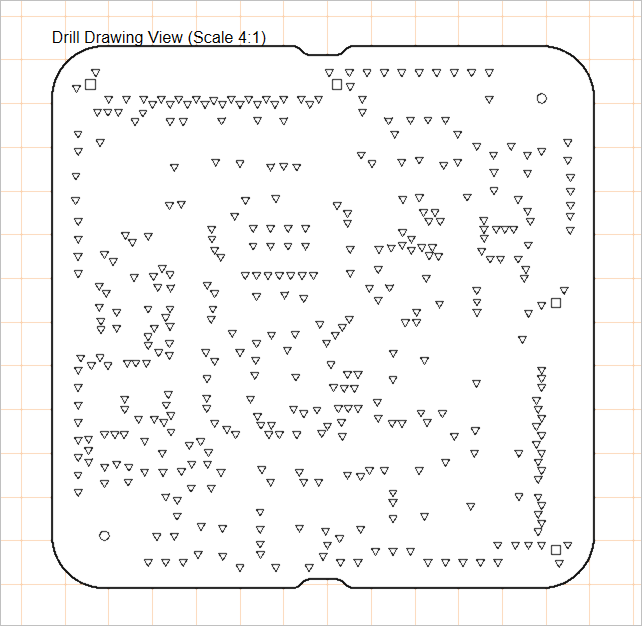
Draftsman のドリル図ビュー (Place » Additional Views » Drill Drawing View) は、アクティブな PCB プロジェクトのボード外形とドリル穴を自動的に合成したグラフィックです。ビューは、穴の種類に対応する定義可能なシンボルでレンダリングされ、指定されたドリルレイヤーペアも含まれます。

配置されたドリル図ビューでは、すべて、または特定のドリルペアの穴を表示し、定義された穴グループシンボルでレンダリングできます。

さらに詳細な表現が必要な場合は、ドリル図ビューから board detail view を作成することを検討してください。

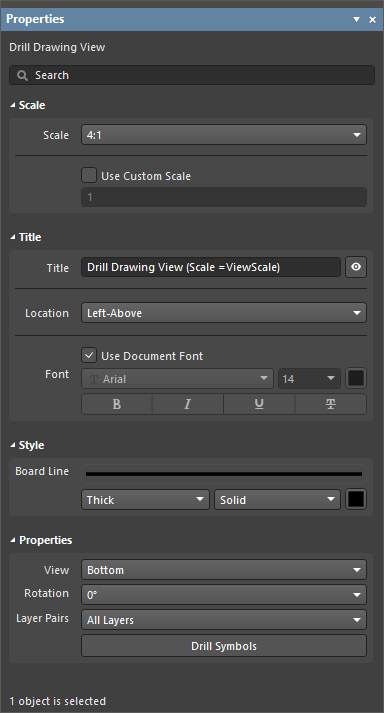
配置されたドリル図ビューは、初期状態ではすべてのレイヤーのドリルペアを表示します。これは、配置後に必要に応じて Properties パネルから変更できます。このパネルでは、ドリル図ビューの面側や、各種ドリル穴に割り当てられるドリルシンボルグラフィックを定義するプロパティ設定も提供されます ()

Scale

Scale,
Use Custom Scale
これらのオプションを使用して、ビューのスケールを設定します。詳細については、 Working with Views ページを参照してください。

Title

Title,
Location,
Font

これらのオプションを使用して、ビューのタイトルを設定します。詳細については、 Working with Views ページを参照してください。

Title フィールドには、固定テキストと、特殊文字列の形式による任意のパラメータを含めることができます。タイトルにパラメータを含めるには、 =<ParameterName> 構文を使用します。含めたパラメータの値は、図面シート上のタイトルに表示されます。

Style

Board Line

ドロップダウンを使用して、ビューの枠線/外形をレンダリングする際に使用される線の太さとパターンを選択します。利用可能なオプションは、デザイン空間でオブジェクトが選択されていないときの Properties パネルの Line Styles 領域で定義されます。詳細については、Setting Up a Draftsman Document ページを参照してください。対応するカラーボタンを使用して、線の色を指定します。

Properties

View

ビューをレンダリングする際に使用されるビュー方向です。ドロップダウンメニューを使用して、Top または Bottom のビュー方向を指定します。

Rotation ドロップダウンメニューで指定される、ビューをレンダリングするための回転角度です。
Layer Pairs

図面ビューに表示する PCB ドリルレイヤーペアの穴を選択します。ドロップダウンメニューを使用して、PCB エディタの Layer Stack Manager で表示および編集できる、ソースボード設計で利用可能なレイヤーペアから選択します。すべてのボード設計には Top Layer から Bottom Layer のペアがあり、その他のペアは内部/プレーンレイヤーなど、他のレイヤー間または他のレイヤーへのビアホールを表します。詳細については、 Blind, Buried & Micro Via Definition ページを参照してください。

  • Counterhole Bottom および Counterhole Top オプションは、PCB ドキュメントに、PCB の対応する面側でカウンターホール機能が有効になっているパッドオブジェクトが含まれている場合にのみ使用できます。詳細については、 Working with Pads & Vias ページを参照してください。

  • Counterhole Bottom および Counterhole Top 以外のレイヤーペアからは、カウンターホールが除外されることに注意してください。カウンターホールは All Layers レイヤーペアからも除外されます。

ボタンをクリックして Drill Symbol Configurations ダイアログを開きます。このダイアログでは、すべてのドリル穴データを表形式で表示し、選択可能なパラメータ(列データ)に基づいて穴スタイルをグループ化し、標準シンボルを割り当てます。このダイアログでは、各穴シンボルのスタイルとサイズを設定できます。

このダイアログは、ドリルテーブル用に Properties パネルから起動されるものと同じですが、この場合は利用可能なすべての列が表示されます。2 つの Drill Symbol Configuration ダイアログバージョンは同じソースから生成されているため、相互に連動します。ダイアログの詳細については、Drill Table ページを参照してください。

Board Isometric View

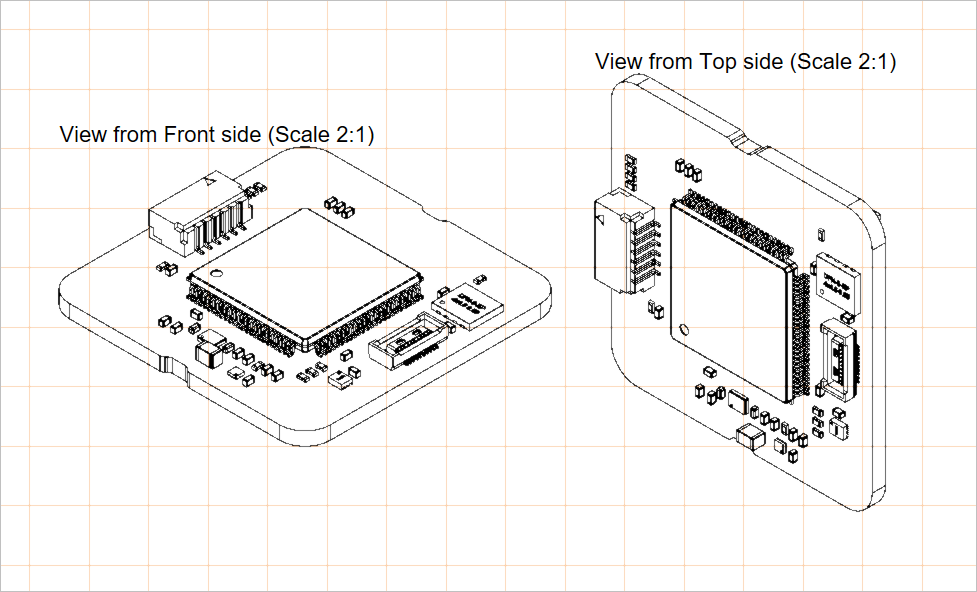
Draftsman のボード等角ビュー (Place » Additional Views » Board Isometric View) は、アクティブな PCB プロジェクトのボードアセンブリを自動投影したグラフィック合成です。

配置された 2 つのボード等角ビュー。左が前面ビュー、右が上面ビュー

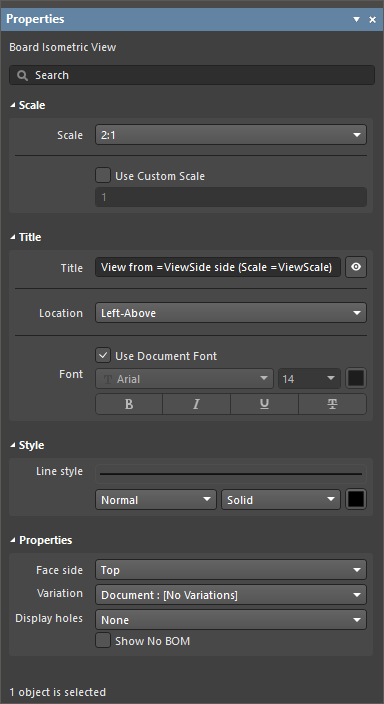
配置されたボード等角ビューの設定(面側やデザインバリアントなど)は、デザイン空間でビューが選択されているときに Properties パネルで利用できます ()

Scale

Scale,
Use Custom Scale
これらのオプションを使用して、ビューのスケールを設定します。詳細については、 Working with Views ページを参照してください。

Title

Title,
Location,
Font

これらのオプションを使用して、ビューのタイトルを設定します。詳細については、 Working with Views ページを参照してください。

Title フィールドには、固定テキストと、特殊文字列の形式による任意のパラメータを含めることができます。タイトルにパラメータを含めるには、 =<ParameterName> 構文を使用します。含めたパラメータの値は、図面シート上のタイトルに表示されます。

Style

Line Style

ドロップダウンを使用して、ビューのボード外形およびコンポーネント形状をレンダリングする際に使用される線の太さとパターンを選択します。利用可能なオプションは、デザイン空間でオブジェクトが選択されていないときの Properties パネルの Line Styles 領域で定義されます。詳細については、Setting Up a Draftsman Document ページを参照してください。対応するカラーボタンを使用して、線の色を指定します。

Properties

Face side

ビューをレンダリングする際に使用される等角投影の方向です。ドロップダウンメニューを使用して、あらかじめ用意されたビュー方向の範囲から選択します。

Variation

ビューに表示されるデータの対象となるデザインバリアントです。選択されたバリアントで「実装しない」と設定されているコンポーネントは、ビューにはレンダリングされません。

Document : <VariantName> オプションが Variation として選択されている場合、ドキュメントに指定されたバリアントがビューに適用されます。ドキュメントレベルのバリアントは、デザイン空間でオブジェクトが選択されていないときに Properties パネルの General タブの Source 領域にある Variants ドロップダウンを使用して選択します。詳細については、 Setting Up a Draftsman Document ページを参照してください。

Display holes

ドロップダウンを使用して、希望する穴の表示オプションを選択します: NoneAll, または Pads only

Show No BOM

このオプションを使用して、PCB エディタで TypeStandard (No BOM) に設定されている no BOM コンポーネントの表示を、ビュー内で切り替えます。

Board Region View

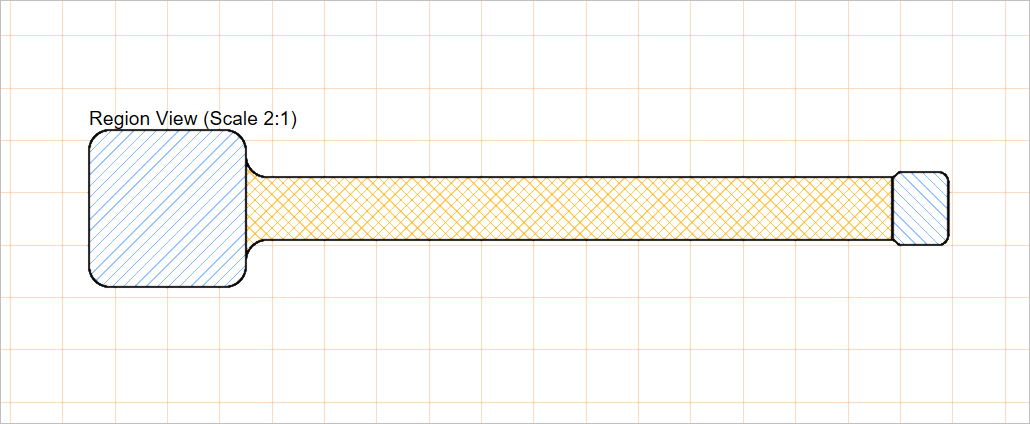
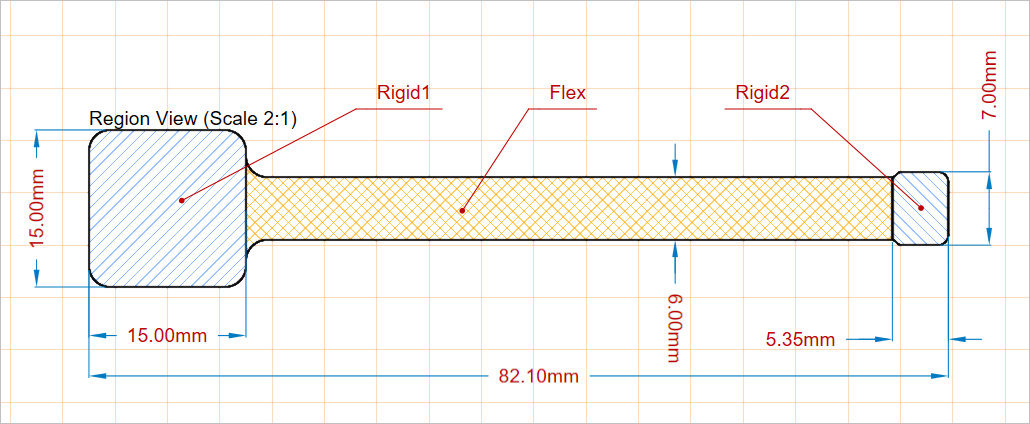
ボードリージョンビュー (Place » Additional Views » Board Region View) を使用すると、Draftsman ドキュメントに、rigid-flex PCB designs などのボード設計における複数のレイヤースタックリージョンを正確に表現したビューを含めることができます。ビューに適用されるレイヤースタック名およびデータは、PCB エディタの Board Planning Mode ビューおよび Layer Stack Manager によって表される PCB 設計から取得されます。

配置されたボードリージョンビュー
配置されたボードリージョンビュー

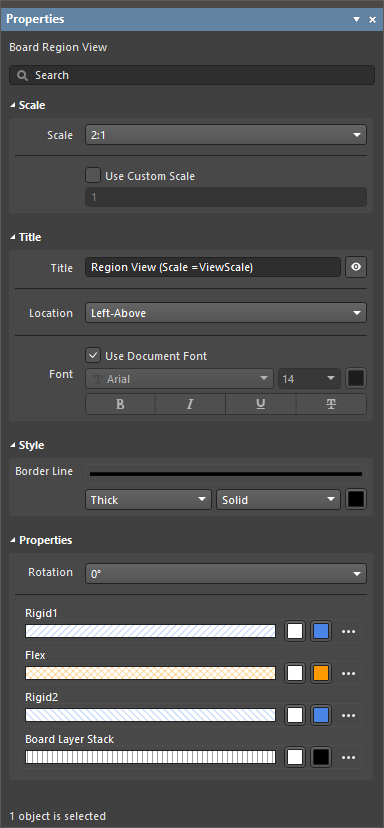
配置されたボードリージョンビューの設定は、デザイン空間でビューが選択されているときに Properties パネルで利用できます ()

Scale

Scale,
Use Custom Scale
これらのオプションを使用して、ビューのスケールを設定します。詳細については、 Working with Views ページを参照してください。

Title

Title,
Location,
Font

これらのオプションを使用してビューのタイトルを設定します。詳細については、Working with Views ページを参照してください。

Title フィールドには、固定テキストと、特別な文字列の形式による任意のパラメータを含めることができます。タイトルにパラメータを含めるには、 =<ParameterName> 構文を使用します。含めたパラメータの値は、図面シート上のタイトルに表示されます。

スタイル

Border Style

ドロップダウンを使用して、ビューのボード外形を描画するために使用される線の太さとパターンを選択します。利用可能なオプションは、デザイン空間でオブジェクトが選択されていないときの Line Styles 領域の Properties パネルで定義されます。詳細については、Setting Up a Draftsman Document ページを参照してください。関連する色ボタンを使用して、線の色を指定します。

プロパティ

Rotation ドロップダウンメニューで適用される、ビューを描画するための回転角度です。
リージョングラフィックプロパティ

ボードの各レイヤースタックリージョンごとに、その関連グラフィックプロパティを設定できるエントリが含まれます。パターンスウォッチには、設定に従ったパターンのプレビューが表示されます。関連する色ボタンを使用して、塗りつぶしおよびハッチパターンの色を指定します。関連する ボタンを選択して、次のオプション () にアクセスします。

  • Pattern – リージョン塗りつぶし用のグラフィックパターンです。ドロップダウンメニューから、Solid 塗りつぶし、または ANSI パターン (ANSI 31 または ANSI 37) を選択します。

  • Scale – 適用される ANSI ハッチパターンの相対線間隔です。

  • Rotation – ANSI ハッチングラインの角度で、0 の値は 45° に相当します。

  • Hatch Thickness – ANSI パターンラインの線幅です。

ボードリージョンビューに配置された callout は、ボードレイヤースタックリージョンを自動的に識別するように設定でき、スタックリージョンの領域および分割の詳細を示すために dimensions をビューに追加できます。

Board Realistic View

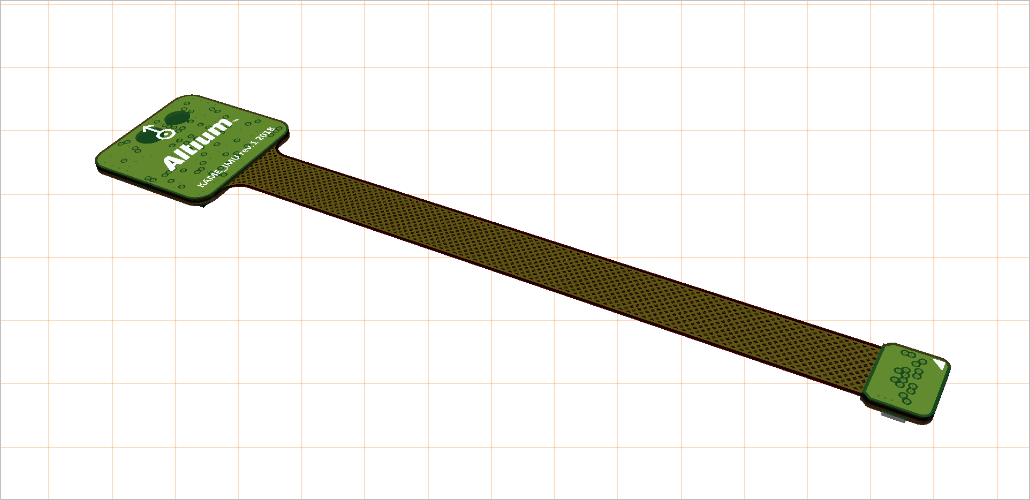
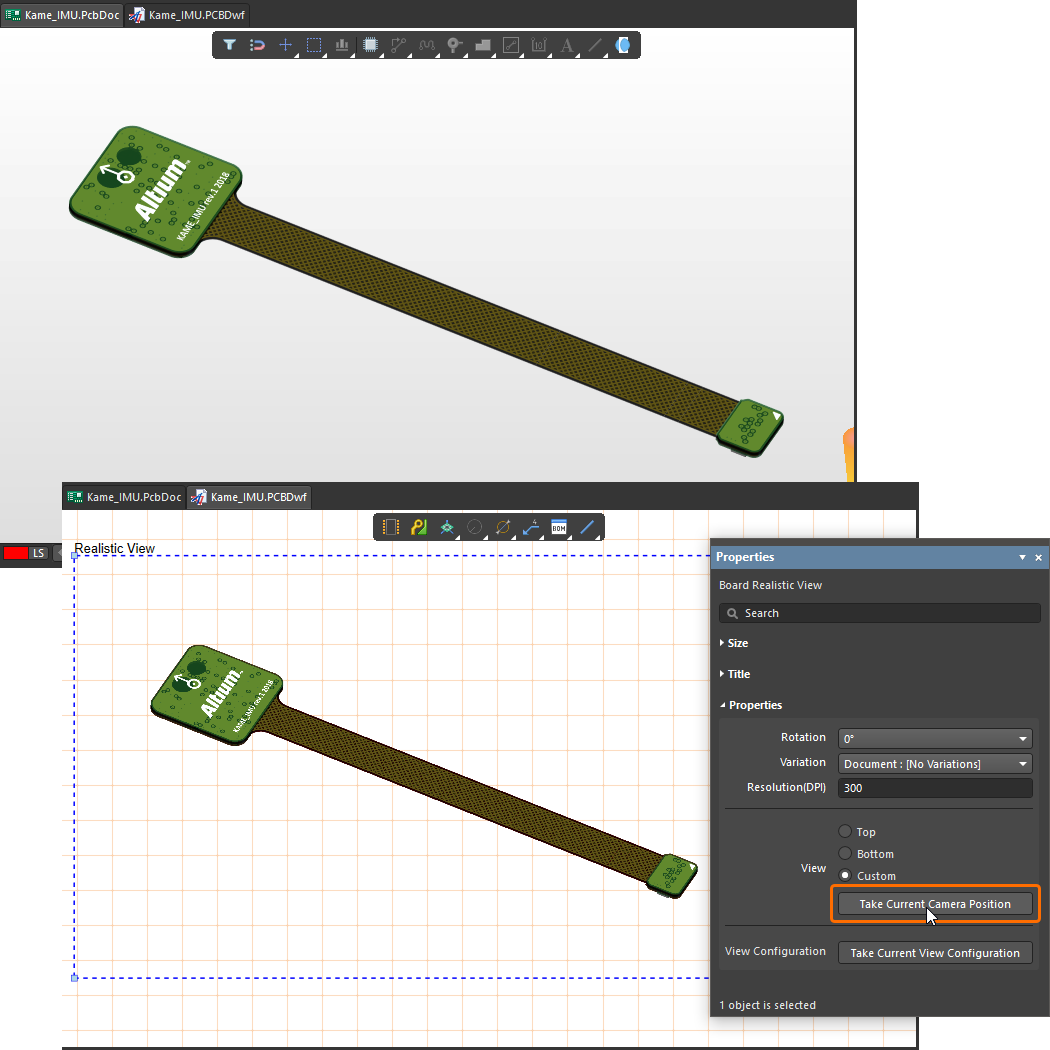
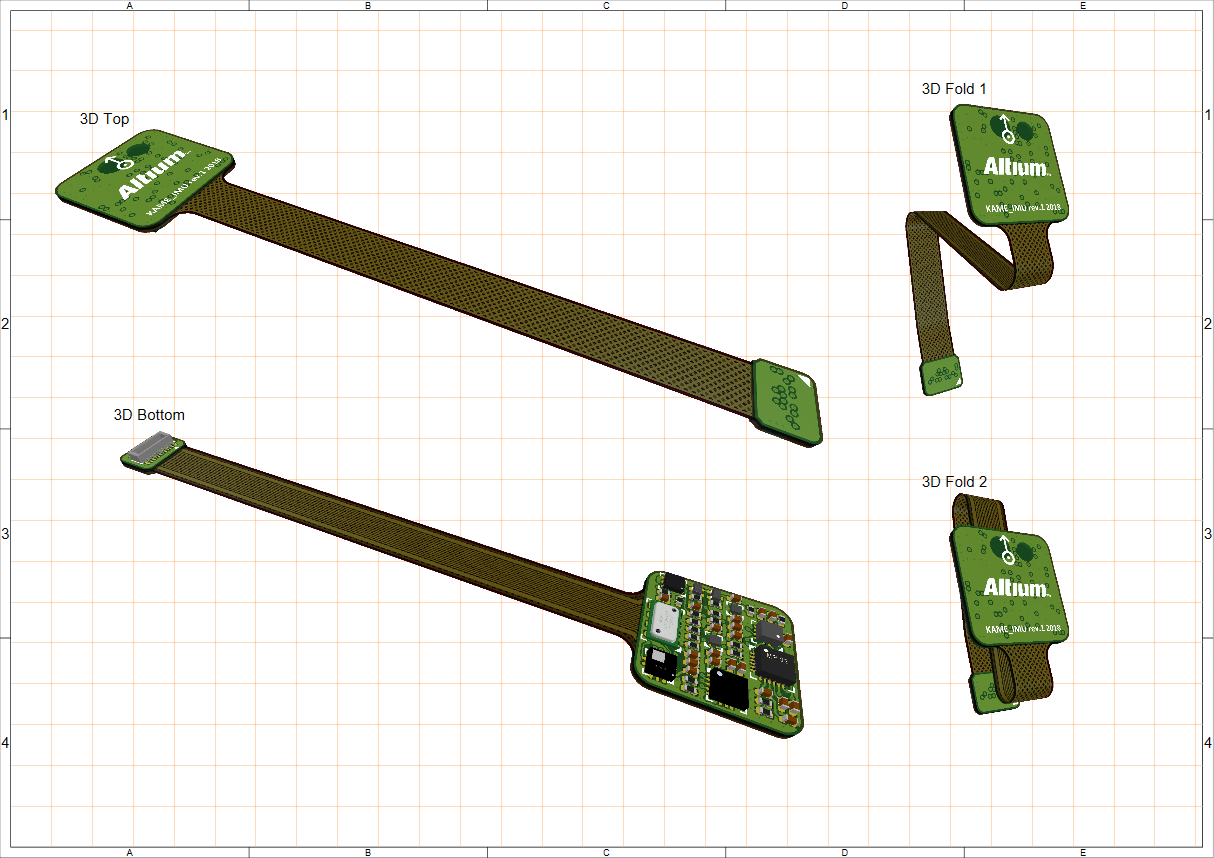
Draftsman の Board Realistic View (Place » Additional Views » Board Realistic View) は、図面ドキュメント内のアセンブリおよび製造データに関する純粋に視覚的な情報を高いレベルで提供します。個別かつ設定可能なビューオブジェクトとして配置される Board Realistic View は、現在のボード設計のスケーラブルな 3D レンダリングを提供します。3D ビューはソフトウェアの 3D レンダリングエンジン(PCB エディタで適用されるもの)によって生成され、PCB エディタの現在のビュー角度および構成を採用するように設定できます。

配置された Board Realistic View。ビュー角度は PCB エディタから取得されています。

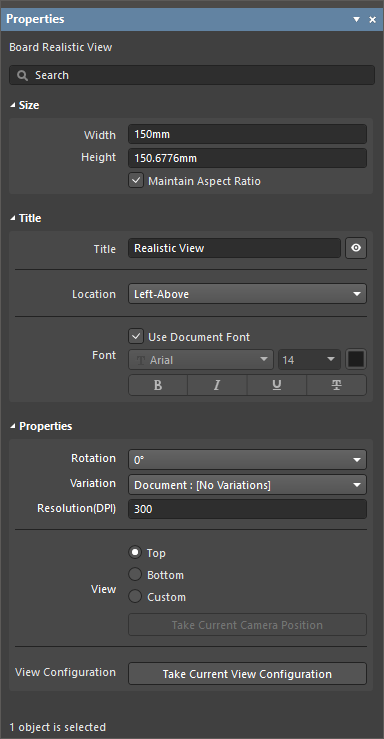
配置された Board Realistic View の設定は、デザイン空間でビューが選択されているときに Properties パネルで利用できます ()

サイズ

Width ビューの幅です。
Height ビューの高さです。
Maintain Aspect Ratio このオプションを有効にすると、オブジェクトをデザイン空間で Width または Height に新しい値を入力するか、オブジェクトの選択ノードをドラッグしてスケーリングしたときに、画像の縦横比が維持されます。

タイトル

Title,
Location,
Font

これらのオプションを使用してビューのタイトルを設定します。詳細については、Working with Views ページを参照してください。

Title フィールドには、固定テキストと、特別な文字列の形式による任意のパラメータを含めることができます。タイトルにパラメータを含めるには、 =<ParameterName> 構文を使用します。含めたパラメータの値は、図面シート上のタイトルに表示されます。

プロパティ

Rotation ドロップダウンメニューで適用される、ビューを描画するための回転角度です。
Variation

ビューに表示されるデータの対象となるデザインバリアントです。選択されたバリアントで「実装しない」に設定されているコンポーネントは、ビューには描画されません。

Document : <VariantName> オプションが Variation として選択されている場合、ドキュメントに指定されたバリアントがビューに適用されます。ドキュメントレベルのバリアントは、デザイン空間でオブジェクトが選択されていないときに、General パネルの Properties タブの Source 領域にある Variants ドロップダウンを使用して選択します。詳細については、Setting Up a Draftsman Document ページを参照してください。

Resolution(DPI) 解像度の観点から見たビューの品質です。最小設定は 75 DPI です。
View Top または Botton を選択して、元のボード設計の対応する面からビューを描画するか、Custom を選択して ボタンを有効にします。これにより、描画されるビューは PCB エディタの現在の 3D 位置ビューを採用します ()
View Configuration

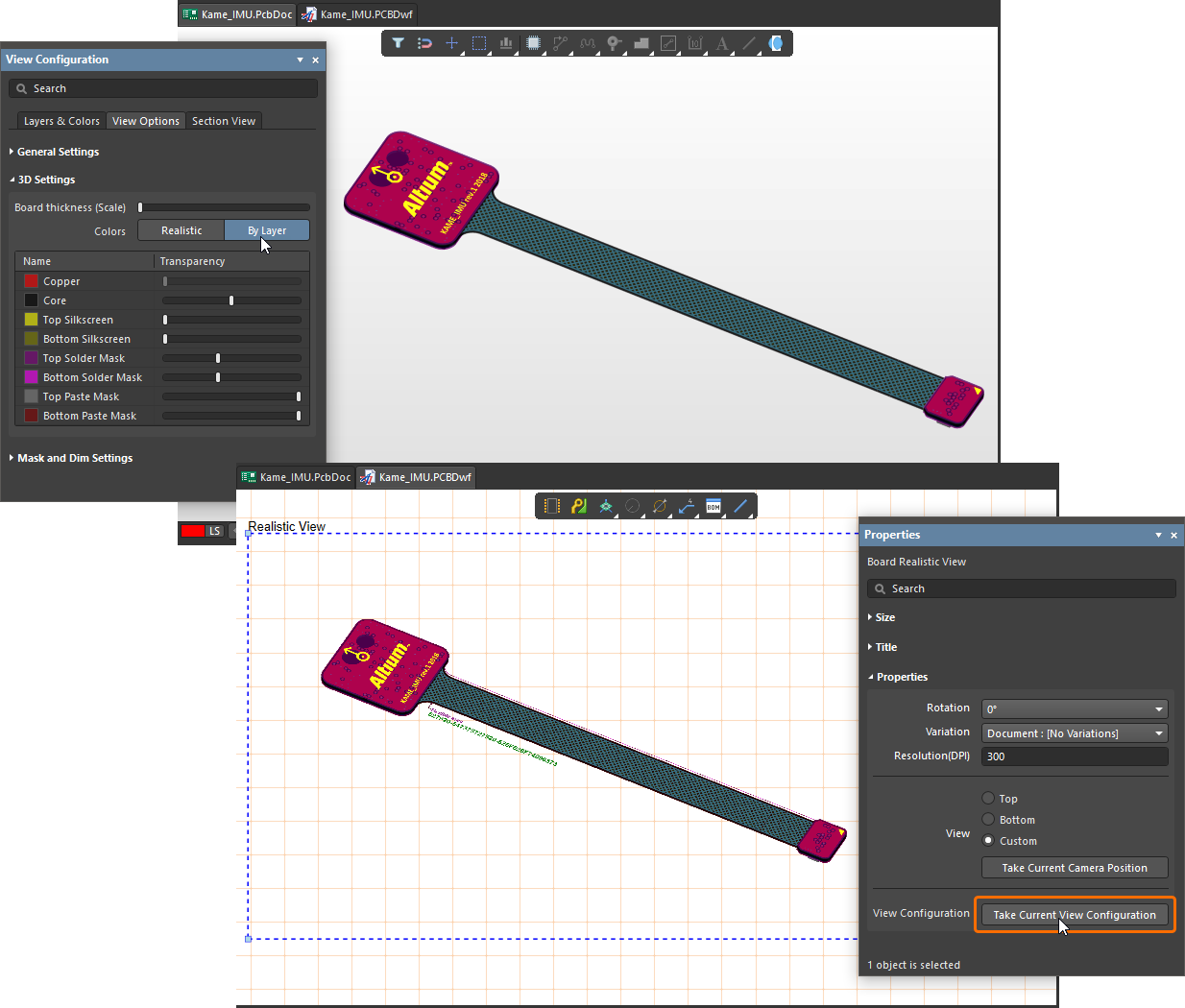
ボタンをクリックすると、PCB エディタの 3D ビューで現在適用されているビュー構成設定(エディタの View Configuration panel で定義されているもの)を描画ビューに採用させることができます ()

Board Realistic View は PCB エディタの 3D ビューの現在の設定を採用できるため、Draftsman ドキュメント内に複数の Board Realistic View を配置し、それぞれが PCB エディタの 3D ビューから異なる構成/ビューの「スナップショット」を取得することができます。

Counter Hole View

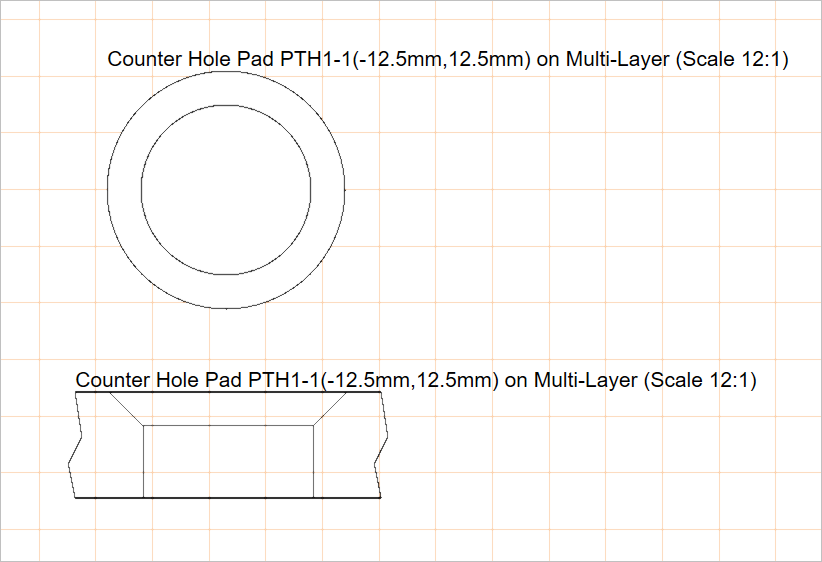
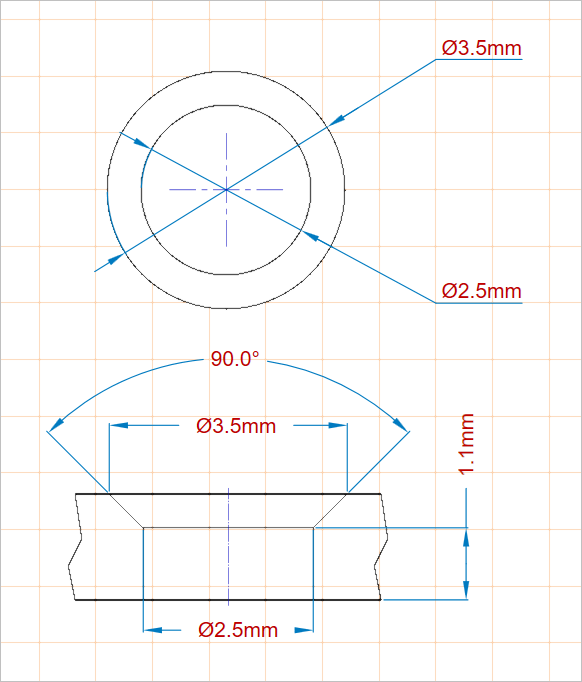
Draftsman の Counter Hole View (Place » Additional Views » Counter Hole View) は、カウンターホール機能(座ぐりおよび/または皿もみ)を持つボードのパッドホールを表現します。プロファイルビューとして設定すると、描画される Counter Hole View には、対応する PCB の断面プロファイルが含まれます。

上面および左側面からパッドホールを示す、2 つの配置された Counter Hole View

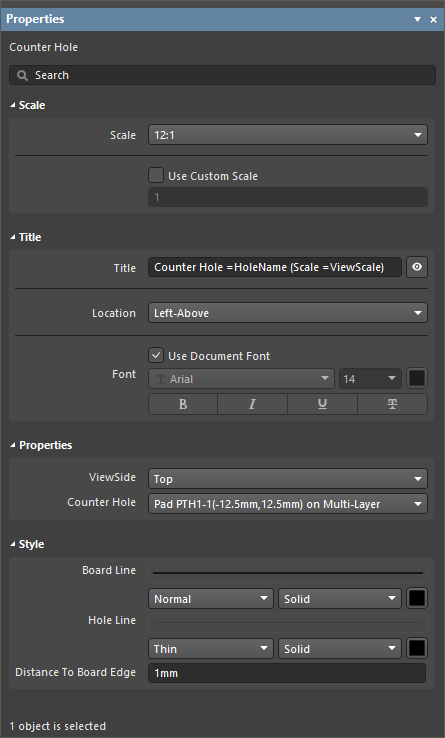
配置された Counter Hole View には、最初はカウンターホール機能が適用された PCB パッドのいずれかのホールが表示されます。これは、Properties パネルから目的のパッドに変更でき、同パネルではビューのグラフィックスタイルおよびビュー側 () を定義するプロパティ設定も提供されます。

スケール

Scale,
Use Custom Scale
これらのオプションを使用してビューのスケールを設定します。詳細については、Working with Views ページを参照してください。

タイトル

Title,
Location,
Font

これらのオプションを使用してビューのタイトルを設定します。詳細については、Working with Views ページを参照してください。

Title フィールドには、固定テキストと、特別な文字列の形式による任意のパラメータを含めることができます。タイトルにパラメータを含めるには、 =<ParameterName> 構文を使用します。含めたパラメータの値は、図面シート上のタイトルに表示されます。

プロパティ

ViewSide ホール図を描画するために使用される視線方向です。ドロップダウンメニューを使用して、あらかじめ用意された視線方向の範囲から選択します。
Counter Hole

ビュー内でホールが描画される、カウンターホール機能が適用されたボード設計パッドです。ドロップダウンメニューを使用して、利用可能なすべてのカウンターホールのリストから選択します。

スタイル

Border Line

ドロップダウンを使用して、ビューのボードラインを描画するために使用される線の太さとパターンを選択します(ViewSideLeft に設定されている場合に適用されます)。利用可能なオプションは、デザイン空間でオブジェクトが選択されていないときの Line Styles 領域の Properties パネルで定義されます。詳細については、Setting Up a Draftsman Document ページを参照してください。関連する色ボタンを使用して、線の色を指定します。

Hole Line ドロップダウンを使用して、ビューのホール形状を描画するために使用される線の太さとパターンを選択します。利用可能なオプションは、デザイン空間でオブジェクトが選択されていないときの Line Styles 領域の Properties パネルで定義されます。詳細については、Setting Up a Draftsman Document ページを参照してください。関連する色ボタンを使用して、線の色を指定します。
Distance To Board Edge

ViewSideLeft に設定されている場合、ホールビューからボード端までの距離を指定します。

注釈 および dimensions を Counter Hole View に追加して、パッドホールの詳細を示すことができます。

Via Type View

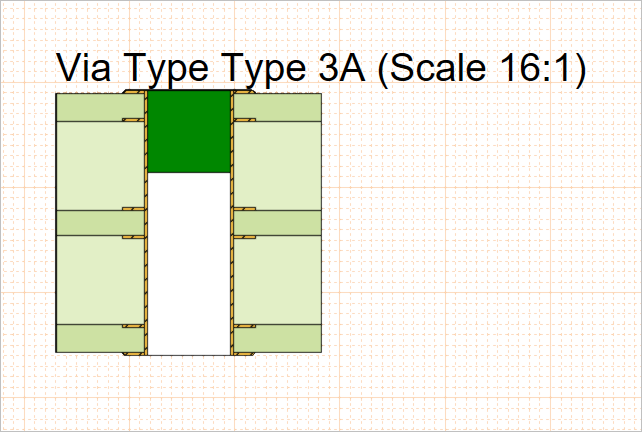
Draftsman の Via Type View (Place » Additional Views » Via Type View) は、IPC-4761 規格 Design Guide for Protection of Printed Board Via Structures に従ったビアタイプを表現します。

Type 3A ビア(片側を非導電性材料でシールし、その材料がビア内に部分的に入るタイプ)を示す配置された Via Type View

表示されるビアタイプおよびビューのグラフィックスタイルを含む、配置された Via Type View の設定は、デザイン空間でビューが選択されているときに Properties パネルで利用できます ()

スケール

Scale,
Use Custom Scale
これらのオプションを使用してビューのスケールを設定します。詳細については、Working with Views ページを参照してください。

タイトル

Title,
Location,
Font

これらのオプションを使用してビューのタイトルを設定します。詳細については、Working with Views ページを参照してください。

Title フィールドには、固定テキストと、特別な文字列の形式による任意のパラメータを含めることができます。タイトルにパラメータを含めるには、 =<ParameterName> 構文を使用します。含めたパラメータの値は、図面シート上のタイトルに表示されます。

プロパティ

Via Type ビア図を描画するために使用される、IPC-4761 規格に準拠したビアタイプです。ドロップダウンメニューを使用して、あらかじめ用意されたビアタイプの範囲から選択します。
Side

ドロップダウンを使用して、どちら側からカバー処理を適用するかを選択します。ビアタイプ 1A、2A、3A、4A、6A の場合は、Top または Bottom のいずれかを選択します。ビアタイプ 1B、2B、3B、4B、5、6B、7 の場合、このオプションは実質的に無効で、Both  のみが選択肢となり、これらのビアタイプのデフォルトとなります。

Layer Stack PCB デザインのレイヤースタックは、PCB エディタの Layer Stack Manager で定義されたものであり、その内容に従ってビューがレンダリングされます。ドロップダウンメニューを使用して、利用可能なすべてのレイヤースタックの一覧から選択します。

スタイル

Line Style

ドロップダウンを使用して、ビューの外形線をレンダリングする際に使用される線の太さとパターンを選択します。利用可能なオプションは、デザイン空間でオブジェクトが選択されていないときの Properties パネルの Line Styles 領域で定義されます。詳細については、Setting Up a Draftsman Document ページを参照してください。関連するカラーボタンを使用して、線の色を指定します。

Hole Fill Color 関連するカラーボタンを使用して、ビューの穴の塗りつぶしをレンダリングする際に使用される色を指定します。
Plug Color 関連するカラーボタンを使用して、ビューのプラグをレンダリングする際に使用される色を指定します。
Cover Color

関連するカラーボタンを使用して、ビューのカバーをレンダリングする際に使用される色を指定します。

ビアタイプビューに配置された callout は、関連するビア構造を自動的に識別するように設定できます。

Layer Stack Legend

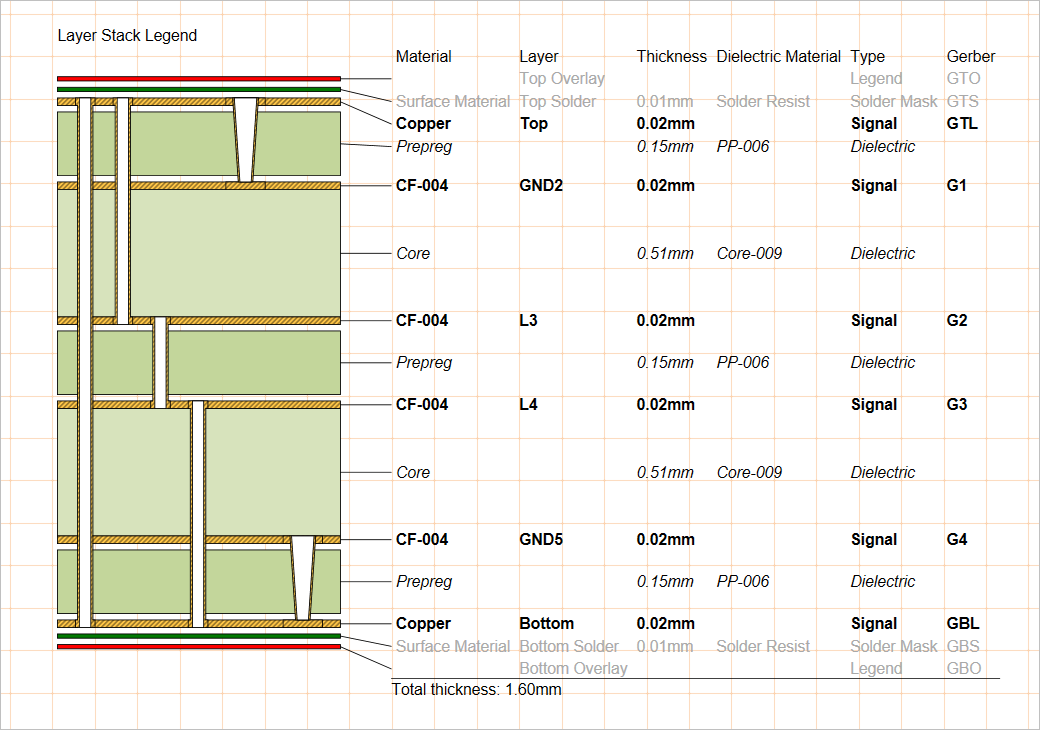
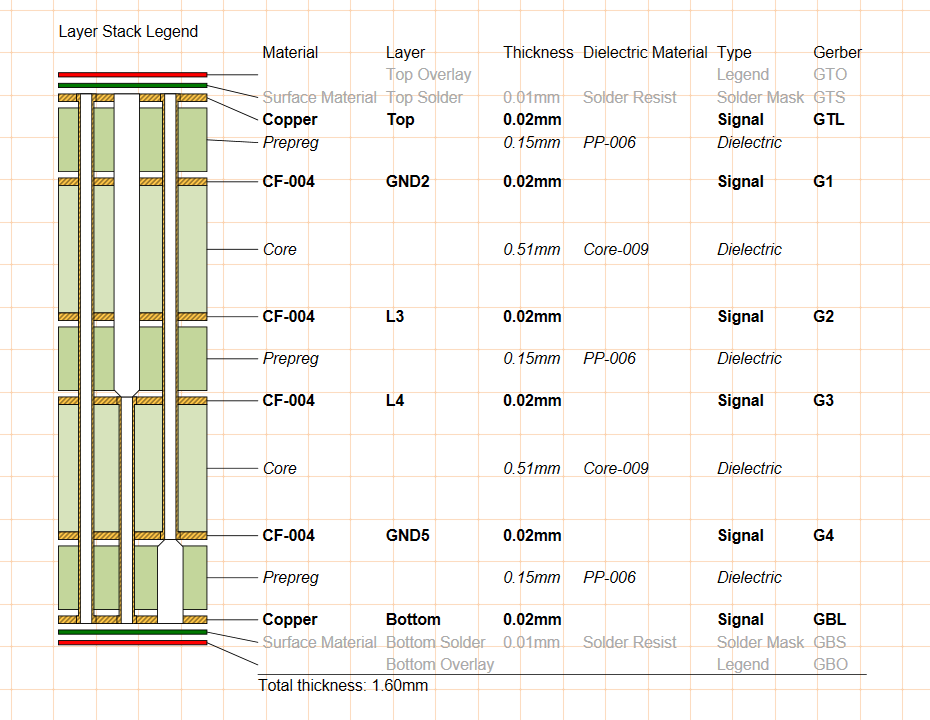
Draftsman のレイヤースタック凡例ビュー (Place » Layer Stack Legend) は、ボード内部構造を拡大断面図として表現します。スタック内の各レイヤーについて、そのレイヤーに関連付けられた Gerber ファイルを含む詳細な説明と情報が含まれます。

配置されたレイヤースタック凡例は、元の PCB のレイヤースタックからデータを取得し、相対的なレイヤー厚さおよびビアタイプとともに表示できます。

配置されたレイヤースタック凡例はグラフィカルにリサイズすることはできません。ビューのプロパティで指定されたフォントのスタイル/サイズおよびスタックグラフィックの寸法に合わせて、自動的にスケーリングされます。

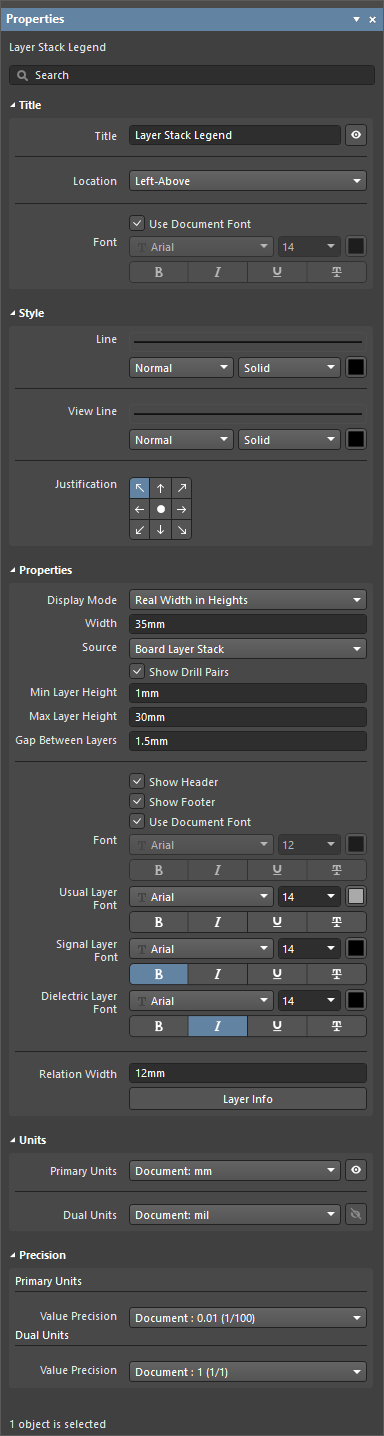
デフォルトでは、各レイヤーの情報は、PCB エディタの Layer Stack Manager で定義されたボードレイヤースタック内の対応する属性から取得されます。ただし、レイヤーの説明属性は、デザイン空間でビューが選択されているときに Properties パネル () を介して Draftsman 内で編集および拡張することができます。 

タイトル

Title,
Location,
Font

これらのオプションを使用して、ビューのタイトルを設定します。詳細については、Working with Views ページを参照してください。

Title フィールドには、固定テキストと、特殊文字列の形式による任意のパラメータを含めることができます。タイトルにパラメータを含めるには、=<ParameterName> 構文を使用します。含めたパラメータの値は、図面シート上のタイトルに表示されます。

スタイル

ドロップダウンを使用して、各レイヤー表現と対応する仕様テーブル行の間の線をレンダリングする際に使用される線の太さとパターンを選択します。利用可能なオプションは、デザイン空間でオブジェクトが選択されていないときの Properties パネルの Line Styles 領域で定義されます。詳細については、Setting Up a Draftsman Document ページを参照してください。関連するカラーボタンを使用して、線の色を指定します。
View Line ドロップダウンを使用して、ビューのレイヤー表現の外形をレンダリングする際に使用される線の太さとパターンを選択します。利用可能なオプションは、デザイン空間でオブジェクトが選択されていないときの Properties パネルの Line Styles 領域で定義されます。詳細については、Setting Up a Draftsman Document ページを参照してください。関連するカラーボタンを使用して、線の色を指定します。
Justification ビューのサイズが更新されたときに、その位置がどの点を基準に変更されるかを選択します。

プロパティ

Display Mode

Min Layer Height および Max Layer Height 設定の制約内で、ビューのグラフィック内における各レイヤー表現の表示高さを決定します。ドロップダウンを使用して、レイヤー高さオプションを選択します。

  • Default – すべてのレイヤーが同じ標準高さでレンダリングされます。

  • Real Width in Heights – 各レイヤーは、実際のボードレイヤー厚さに比例した高さでレンダリングされます。

  • Align Table Rows – 各レイヤーは、テーブル行の内容に合わせた高さでレンダリングされます。

Width ビューのグラフィックの表示幅を設定します。最小幅は、含まれるビアタイプの数によって決まります。
Source

ビューのデータソースとして使用される PCB デザインのレイヤースタックであり、PCB エディタの Layer Stack Manager で定義されます。

Show Drill Pairs

PCB プロジェクトの Layer Stack Manager で定義されたドリルレイヤーペア(ビアタイプ)のグラフィック表現を有効にします(Blind, Buried & Micro Via Definition についての詳細を参照)。

バックドリルが有効になっているビアタイプには、部分的にドリルアウトされたビアバレルで示される、オーバーサイズのバックドリルホールの表現が含まれることに注意してください ()。バックドリルの詳細については、Controlled Depth Drilling (Back Drilling) ページを参照してください。

Min Layer Height 任意のレイヤーの最小表示高さを設定します。この設定は、Display Mode オプションが Real Width in Heights に設定されている場合にのみグラフィックに影響します。
Max Layer Height 任意のレイヤーの最大表示高さを設定します。この設定は、Display Mode オプションが Real Width in Heights に設定されている場合にのみグラフィックに影響します。
Gap Between Layers レイヤーグラフィック間に必要な空きスペース量を設定します。
Show Header ビューのテーブルにおける列ヘッダーキャプションの有効/無効を切り替えます。
Show Footer ビューのテーブル下部に表示される、ボード総厚さの読み出しの有効/無効を切り替えます。
Font

ビューのテーブルで使用されるヘッダーおよびフッターのフォントを設定します。

  • Use Document Font オプションが有効な場合、使用されるフォントは document options(デザイン空間でオブジェクトが選択されていないときの Properties パネルの General タブ内 General 領域の Document Font エントリ)で定義されたものになります。

  • Use Document Font オプションが無効な場合、用意されたオプションを使用して、フォントの種類、サイズ、色、および文字属性を選択します。

Usual Layer Font

ペースト、シルクスクリーン、ソルダーレイヤーなど、ボードの外層/表面レイヤーに関連するテーブル情報に使用されるフォントを設定します。用意されたオプションを使用して、フォントの種類、サイズ、色、および文字属性を選択します。

Signal Layer Font トップ/ボトムおよび内部/プレーンレイヤーなど、ボードの銅配線レイヤーに関連するテーブル情報に使用されるフォントを設定します。用意されたオプションを使用して、フォントの種類、サイズ、色、および文字属性を選択します。
Dielectric Font ボードの誘電体コアレイヤーに関連するテーブル情報に使用されるフォントを設定します。用意されたオプションを使用して、フォントの種類、サイズ、色、および文字属性を選択します。
Relation Width レイヤーグラフィックとテーブルの間の距離、ひいてはレイヤーからテーブル行へのインジケータ線の長さを設定します。

ボタンをクリックして Layer Information ダイアログを開きます – 下記参照

単位

Primary Units

ビューのテーブルに表示される主な計測単位の種類を選択します。関連する ボタンを使用して、計測単位の表示/非表示を切り替えます。

Document : <Units> オプションが Primary Units として選択されている場合、ドキュメントに指定された主単位がビューに適用されます。ドキュメントレベルの主単位は、デザイン空間でオブジェクトが選択されていないときの Properties パネルの General タブ内 Units 領域にある Primary Units ドロップダウンを使用して選択します。詳細については、Setting Up a Draftsman Document ページを参照してください。

Dual Units

ビューのテーブルに表示される副(デュアル)計測単位の種類を選択します。関連する ボタンを使用して、副単位の値の表示/非表示を切り替えます。

Document : <Units> オプションが Dual Units として選択されている場合、ドキュメントに指定されたデュアル単位がビューに適用されます。ドキュメントレベルのデュアル単位は、デザイン空間でオブジェクトが選択されていないときの Properties パネルの General タブ内 Units 領域にある Dual Units ドロップダウンを使用して選択します。詳細については、Setting Up a Draftsman Document ページを参照してください。

精度

Primary Units

Value Precision ドロップダウンメニューを使用して、主レイヤー寸法テーブルエントリの精度(小数点以下最大 5 桁、最後の桁は四捨五入)を設定します。

Dual Units

Value Precision ドロップダウンメニューを使用して、有効な場合はデュアルレイヤー寸法テーブルエントリの精度(小数点以下最大 5 桁、最後の桁は四捨五入)を設定します。

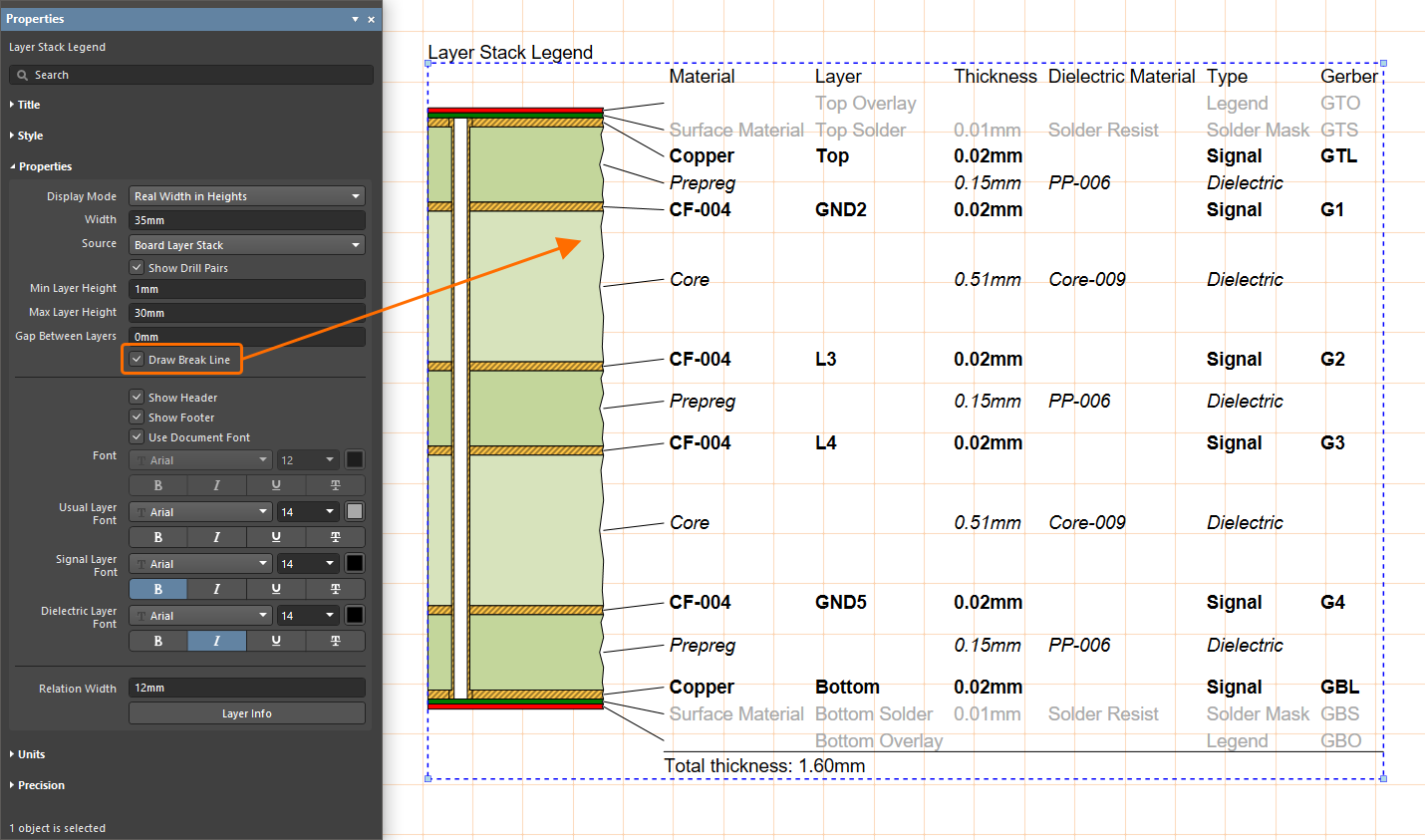
Altium Designer インストールに対して GOST 2.701-2008/2.106-1996 ソフトウェア拡張機能がインストールされている場合、パネルの Properties 領域に追加の Draw Break Line オプションが使用可能になります。このオプションを有効にすると、ビューのグラフィックの右側の線が破線 () として表示されます。

拡張機能の管理についての詳細は、Extending Your Installation ページ(Altium Designer DevelopAltium Designer AgileAltium Designer)を参照してください。

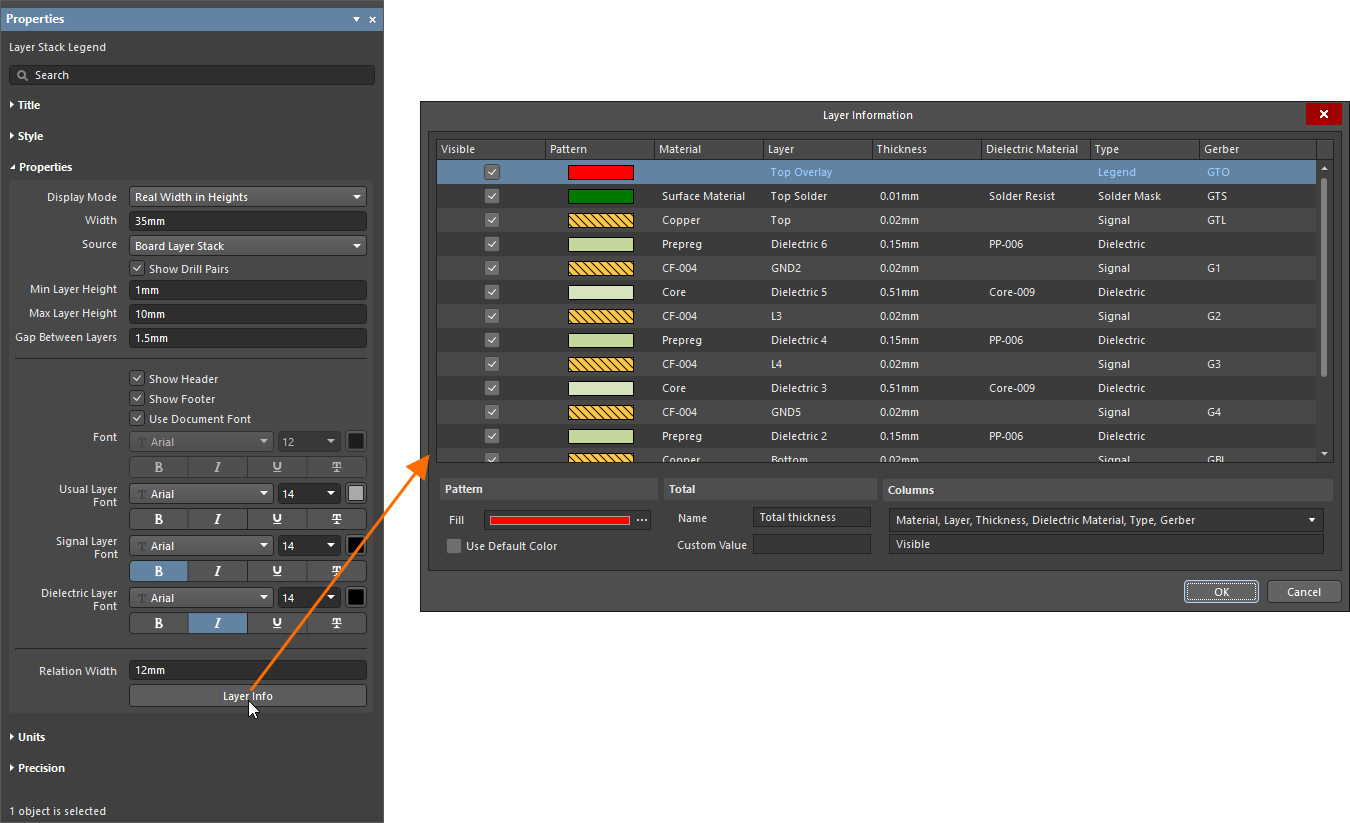
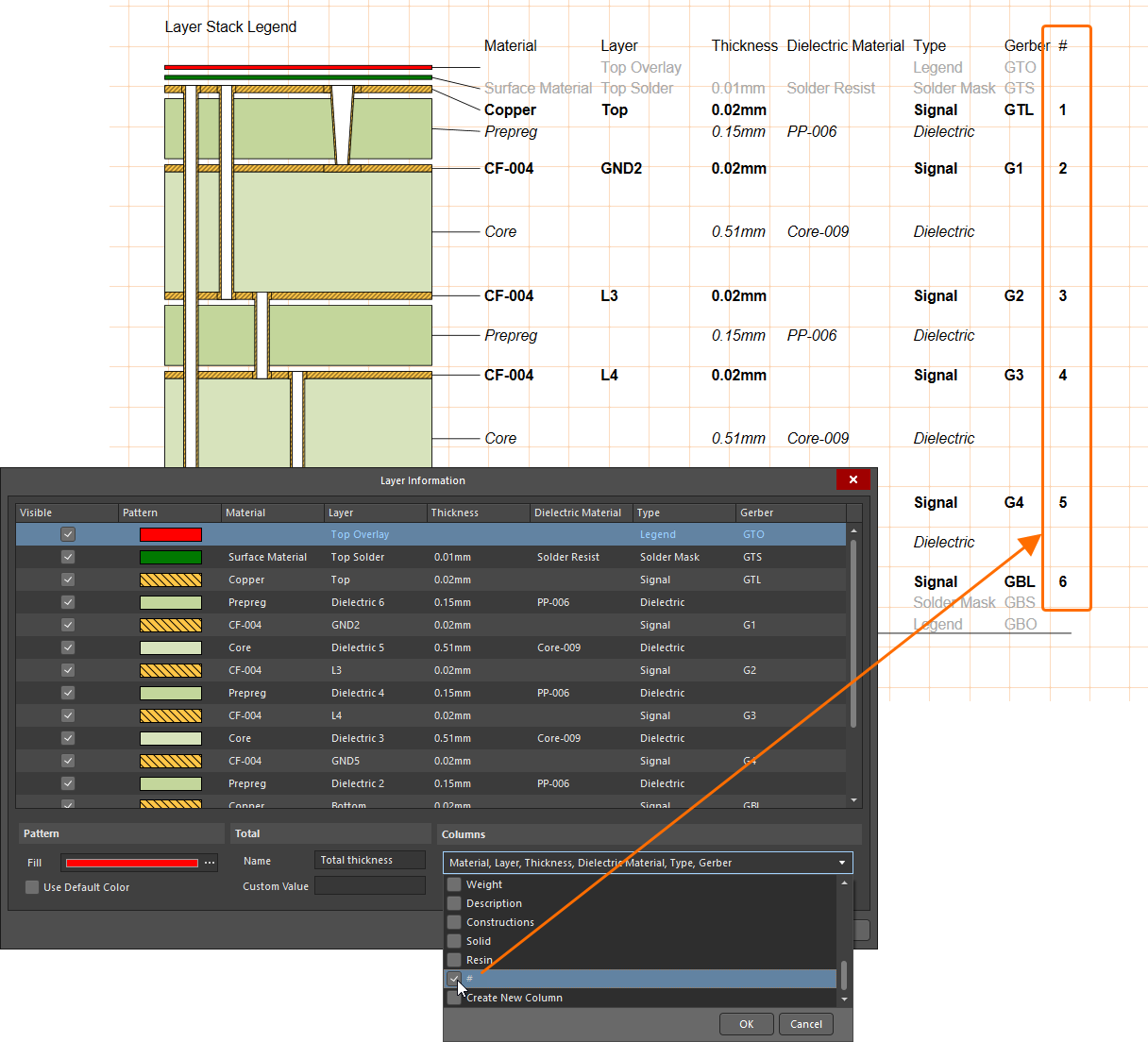
デザイン空間でレイヤースタック凡例が選択されているときに Properties パネル内の ボタンをクリックしてアクセスする Layer Information ダイアログでは、レイヤースタック凡例の表データおよびグラフィックの色/表示状態を編集できます。

  • 初期データ値はプロジェクトのボード設計から取得されることに注意してください。セルのデータは手動で編集することもできます。ただし、一度セルを手動編集すると、Import Changes From <PCBDocumentName>.PcbDoc コマンドを使用しても、そのセルはボードデータから更新されなくなります。

  • レイヤースタックの表示および情報オプションは、Draftsman ドキュメントに配置されるレイヤースタック凡例の構造と内容を定義するものであり、ソース PCB ドキュメントで定義されているボードのレイヤースタック構成には影響しないことに注意してください。

Grid

設計内の各レイヤーの情報を表示します。デフォルトは MaterialLayerThickness Dielectric MaterialTypeGerber です。

  • ダイアログ下部の Columns ドロップダウンを使用して、表示する列を制御します。

  • グリッドの Visible 列にあるチェックボックスを使用して、任意のレイヤーの表示/非表示を切り替えます。

  • Pattern 列には、レイヤーの断面ビューを塗りつぶすために使用されるグラフィックパターンが表示されます。レイヤーを選択した状態で Pattern 領域のオプションを使用し、そのレイヤーのパターンを設定します。

Pattern
  • Fill – グリッドで現在選択されているレイヤーのパターンを表示します。 ボタンをクリックして Fill Style ダイアログを開き、そこで目的のパターンと色を選択できます ()。提供されるオプションは次のとおりです。

    • Pattern – コンポーネントプロファイル塗りつぶし用のグラフィックパターンです。ドロップダウンメニューから Solid 塗りつぶし、または ANSI パターン(ANSI 31 または ANSI 37)を選択します。

    • Color – パターンの色とその RGB コードを表示します。ドロップダウンを使用して色を指定します。

    • Back Color – パターン背景色とその RGB コードを表示します。ドロップダウンを使用して色を指定します。

    • Scale – 適用される ANSI ハッチパターンの相対的な線間隔です。

    • Rotation – ANSI ハッチングラインの角度であり、0 の値は 45° に相当します。

    • Hatch Thickness – ANSI パターンラインの線幅です。

  • Use Default Color – システム割り当て色を使用する場合に有効にします。

Total
  • Name – ビューの表フッター(有効な場合)に表示されるボード総厚さに適用されるラベルを表示します。デフォルトのラベルは Total thickness ですが、必要に応じて名前を変更できます。

  • Custom Value – 計算された厚さの値を置き換えるカスタムのボード総厚さ値を入力します。

Columns

ドロップダウンを使用して、エントリ横のチェックボックスを有効/無効にし、テーブル内の対応する列を表示/非表示にします。

  • (Select All) エントリを Columns ドロップダウン内で使用して、すべての列を表示/非表示にします。

  • Create New Column を有効にすると、新しい Column(x) がテーブルに追加されます。ここで x は新しく作成された列に対して増分される番号です。

  • 必要に応じて、PCB エディタの Layer Stack Manager でその銅レイヤーに割り当てられている物理レイヤー番号を、Columns ドロップダウン内の # エントリを有効にすることでレイヤースタック凡例に含めることができます ()

AI-LocalizedAI-localized
If you find an issue, select the text/image and pressCtrl + Enterto send us your feedback.
機能の可用性

利用できる機能は、所有する Altium ソリューション (Altium DevelopAltium Agile のエディション (Agile Teams、または Agile Enterprise)、または Altium Designer (有効な期間)) によって異なります。

説明されている機能がお使いのソフトウェアに表示されない場合、Altium の営業担当者にお問い合わせください

従来のドキュメント

Altium Designer のドキュメントは、バージョンごとに掲載されなくなりました。Altium Designer の旧バージョンのドキュメントは、Other Installers ページの Legacy Documentation の項目をご覧ください。

Content