保存文档
可通过以下方式将当前活动文档保存到本地
-
从主菜单中选择 File » Save命令。
-
点击 按钮。 Quick Access Bar.
-
单击编辑器主工具栏上的 按钮。
-
使用 Ctrl+S快捷键。
也可以通过右键单击面板中的 Projects面板中的当前焦点文档(如果该文档实际上已打开),也可以通过右键单击其在面板中的条目并从右键菜单中选择 Save命令。
面板中当前关注的项目(文档、项目或项目组 Projects面板中当前关注的项目(文档、项目或项目组),可通过单击面板顶部的 按钮进行保存。 Projects保存。如果所关注的项目是项目,则只保存项目文档。该命令不保存组成设计文档。当重点项目是设计项目组时,只保存设计项目组文档 (*.DsnWrk).此命令不保存组成项目及其设计文档。
也可以通过文档选项卡中的相应命令来保存处于修改状态的文档--右键单击该选项卡可 访问命令的上下文菜单。请注意,如果打开了多个相同类型的文档,且当前已分组,则此命令不可用。
对于原理图文档,如果当前文件格式不是二进制 5.0 版,则会出现 File Format对话框,您可以从中选择保存格式。建议选择保存为 SCH Binary Version 5.0.如果您使用了 Altium Designer 以前版本中没有的功能,以以前的格式保存可能会导致数据丢失。
对于 PCB 文档,如果当前文件格式不是二进制版本 6.0,则会出现 File Format对话框将出现,您可以从中选择要保存的格式。建议选择保存为 PCB Binary Version 6.0.如果您使用了 Altium Designer 以前版本中没有的功能,以以前的格式保存可能会导致数据丢失。
对于作为工作区项目一部分的文档,该
Save命令将在本地保存更改,即只保存文档的本地工作副本。在本地保存更改后,项目的 VCS 状态将变为已修改,文档的 VCS 状态图标将变为

。要使更改在所连接的工作区中可用,必须将项目保存到该工作区 -
了解更多。
可以使用 File » Save As命令或 Save As命令将打开的项目文档保存为新名称。 Projects面板中文档条目的右键菜单中的命令,以指定的新名称创建文档文件副本。此过程会自动将新的文档副本添加(链接)到活动项目中,以取代源文件夹中保持不变的现有(源)文档。如果打开的文档不是项目的一部分(即自由文档),则新副本会在编辑器中打开,取代原始文档。
启动命令后,会出现标准的 Windows Save As对话框。使用该对话框可以浏览到保存文件的特定目的地,为文件命名(如果需要),还可以选择存储文件的格式(如果可用)。新保存的文件将代替原始文件作为活动文档打开。
请注意,存储在与项目文件本身相同文件夹(或子文件夹/孙文件夹)中的文件使用相对引用 链接到项目,而存储在不同位置的文件则使用绝对引用链接。
必须保存父项目,以便在下次打开项目时指向文档副本,否则项目仍将包含原始文档。
如果只是为了制作文档的备份副本,请使用 Save Copy As选项。这会创建文档文件的命名副本,而不会影响其主项目。启动命令后,会出现标准的 Windows Save A Copy Of对话框。使用该对话框可以浏览到保存文件的特定目标,为文件命名(如果需要),还可以选择存储文件的格式(如果可用)。新保存的文件不会代替原始文件打开。
所有修改过的项目和文档都可以通过以下方式保存在本地:
-
从编辑器主菜单中选择 File » Save All命令。
-
点击编辑器主菜单上的
 按钮。 Quick Access Bar.
-
右键单击面板中的设计项目组条目,选择 "设计项目组"。 Projects面板中的设计项目组条目上单击右键,然后从右键菜单中选择 Save All命令。
如果项目是现有(以前保存的)项目组的一部分,且项目成员发生了变化(上次保存后添加或删除了项目),则项目组文件 (*.DsnWrk) 也将被保存。
要保存当前在重点类别(子文件夹)中打开的所有文档,请在 Projects面板或其子文件夹中当前打开的所有文档,请右键单击所需类别(子文件夹)的条目,然后从右键菜单中选择 Save All命令。
保存项目
对打开的项目结构或选项进行更改时,项目会变成 modified. 修改后的项目会在其条目旁显示一个星号,并在 Projects面板上的状态图标。要保存项目文档文件的更改,请右键单击面板中的项目条目,然后选择 "保存"。 Projects面板中的项目条目,然后选择 Save命令。单击面板顶部的 控件可保存面板中的重点项目。
对于工作区项目,该 Save命令将在本地保存更改,即只保存项目文档文件的本地工作副本。本地保存更改后,项目的 VCS 状态将变为已修改,项目的 VCS 状态图标也将变为 。要使更改在所连接的工作区可用,必须将项目保存到该工作区。为此,请使用以下方法之一:
-
单击项目条目旁边的 Save to Server控件。
该 Save to Server控件在 UI.SaveToServerPromotion选项在高级设置对话框中启用时,该控件才可用。
-
右键单击项目条目并从右键菜单中选择 Save to Server。
-
单击项目条目旁边的已修改状态图标 () 并选择 Commit Project.
这将保存已修改但尚未保存到本地的项目源设计文档,并打开 Save to Server对话框,您可以在其中选择要保存到工作区的文档。默认情况下,如上所述访问对话框时,所有修改过的文档都会被选中。

Options and Controls of the Save to Server Dialog
上窗格
上窗格列出所选项目中的所有文件,并列出它们是否在 VCS 中。还列出了其他相关信息,包括文件是否标记为添加或删除。您可以选择要提交到版本控制的文件。该 Path栏显示每个文件的路径, Status列显示文件的当前状态。对话框的这一部分还有一个右键菜单,包含以下选项:
-
Select All- 单击选择对话框中列出的所有文件。选中的文件将添加到 VCS。
-
Select None- 单击取消选择对话框中列出的所有文件。这些文件将不会添加到 VCS。
-
Select Project Documents- 单击仅选择项目文件。
下窗格
点击 OK后,文件将保存到工作区,而 Save to Server链接从 Projects面板上消失。
-
点击 Save to Server对话框。 Modified工作区项目文档条目旁的 VCS 状态图标 ( ) 并选择 Save to Server.请注意,在这种情况下,对话框中默认只选择该文档。
-
当项目包含处于 Conflict Prevention状态下的文档时, VCS 图标在 Projects面板上有 VCS 图标的状态下,无法将项目保存到工作区。将项目保存到工作区之前需要解决冲突。请参阅 "协作者可视化和冲突预防"页面了解更多信息。
-
当尝试将项目保存到已连接的工作区,而项目包含的文档处于 Ahead of server状态的文档时( ),所有这些文档都将被推送到工作区(而不是提交和推送),以确保没有 "空提交"(没有实际更改的提交)。

-
如果重点工作区项目所在的目标工作区当前未连接,Altium Designer 将自动连接到该工作区。
您可以通过右键单击文档条目的条目并从右键菜单中选择
History & Version Control » Revert Local Modifications 命令。您也可以通过类似方法或从主菜单中选择
Project » History & Version Control » Revert Local Modifications命令。项目文件的所有本地修改都将丢失,文件将恢复到其基本修订版(检查出/更新到工作文件 夹的文件的最后修订版)。已还原文件的状态取决于其先前的状态(例如,显示为
Modified将恢复到
No modification).
-
当用户只能查看项目时,项目文件旁边的 Save to Server链接和 Save to Server命令将不可用。
-
项目文件的完全限定文件名必须少于 260 个字符,目录名必须少于 248 个字符。您可以配置 Windows 操作系统和 Altium Designer 以支持长路径名。请参阅 "支持长路径名"页面了解更多信息。
-
虽然您可以将现有的项目相关文档添加到 Altium 365 Workspace 项目中,但请注意以下限制 zip, 7z和 rar大于 256 MB 的文件有限制。包含此类文件的项目无法保存到工作区 - 您将收到 Git 错误。请参阅 "状态代码为 471 的 Git 错误后如何修复项目数据"知识库文章,了解如何解决此问题。
-
如果在尝试将工作区项目保存到工作区时检测到外部文档,相应的警告将显示在 Save to Server对话框中显示相应的警告。单击 More Details控件打开 External Files对话框,其中包含此类文档的列表和建议 (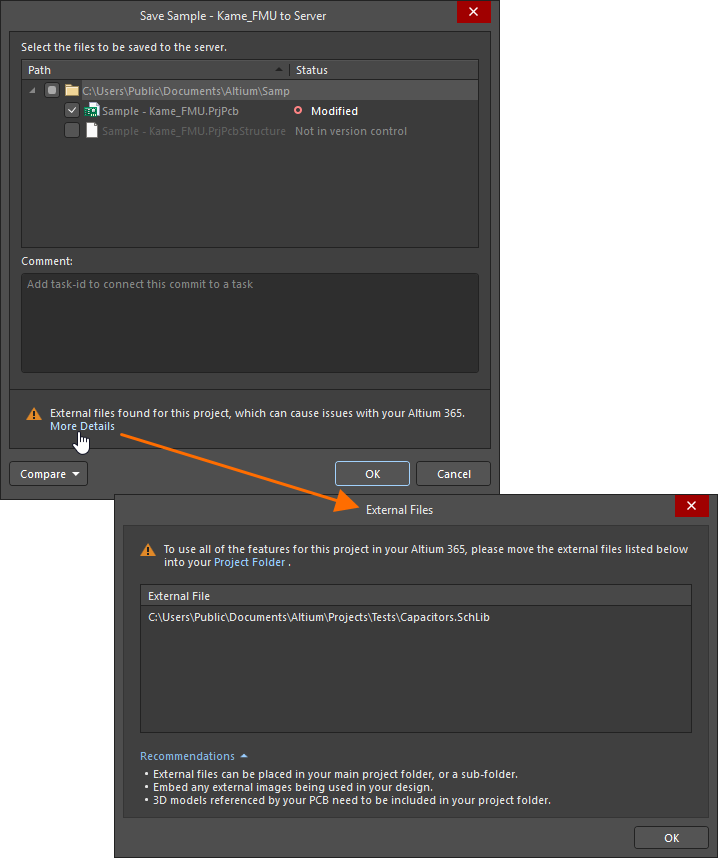 )。
)。
Working Copy to Workspace Project Sync Resolution
完全托管、版本控制的 PCB 项目的应用依赖于项目本地工作文件夹内容与工作区版本存储之间的紧密同步。如果正常流程之外的更改破坏了这种关系,受管理的项目结构就会遭到破坏。
可能破坏本地-远程存储同步的更改包括重命名、移动或复制/克隆工作项目文件夹等手动操作。这些问题可通过选择对话框检测和解决,该对话框会根据情况突出显示建议的操作。一般来说,其选项是将文件夹项目作为当前受管项目重新同步,或删除项目与服务器的关系(使项目成为非受管项目)。
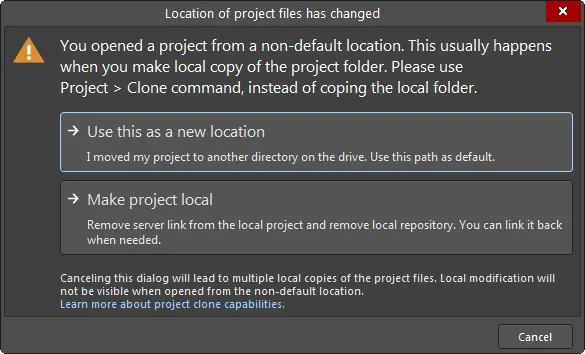
如果手动更改了项目本地工作副本的位置,则可选择恢复同步。
其他更复杂的同步中断可能是由服务器身份的变化引起的,例如服务器本身被重命名或移动,本地项目文件被包含不同服务器身份参数的文件覆盖,或者项目的目标资源库发生变化。此类问题会造成服务器和本地项目库之间的差异,并通过警告对话框或提供解决选择的对话框进行报告。
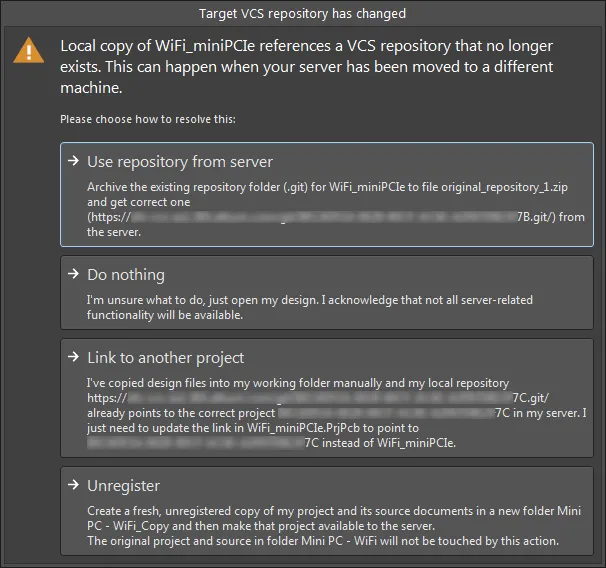
如果设计项目的本地工作副本所针对的资源库已发生变化,则可通过以下选项恢复正常。
使用主菜单中的
File » Save Project As命令或右键单击面板中的
Projects面板中的条目上单击右键,然后从右键菜单中选择
Save Project As命令。启动命令后,会出现标准的 Windows
Save As对话框。使用该对话框浏览到保存项目文件的特定目标,并为文件命名(如有需要)。新保存的项目将代替原始项目被打开。
关闭项目时保存
如果您关闭了一个项目,而该项目有两个或更多修改过的文档尚未保存,则会打开 Confirm Save for Modified Documents对话框将打开。使用此对话框决定如何处理这些文档。
在尝试关闭 Altium Designer 时,如果多个项目中至少有两个打开的修改过的设计文档尚未保存,也会显示该对话框。
 使用该 Confirm Save for Modified Documents对话框来决定在关闭一个或多个项目或 Altium Designer 本身时如何处理未保存的文档。
对话框的主区域列出了需要决定是否保存的所有打开和修改的文档(按名称和本地副本的路径)。文档按类型分组(如 PCB 文档、PCB 项目、原理图文档、BOM 文档等)。
下面列出了可能做出的决定。文档实际显示的决定取决于该文档是本地文档还是基于工作区的文档,如果是基于工作区的文档,还取决于该文档是否已经保存在本地。
 - 本地文档或尚未保存在本地的工作区文档都可以使用该决定。如果是后者,则允许您在本地保存文档,而无需将更改提交到所连接的工作区。
 - 对于本地文档或尚未在本地保存的工作区文档,都可以使用此选项。对文档的任何更改都将被丢弃。
 - 无论工作区文档是否已保存在本地,都可以使用此选项。对文档的更改将保存到本地(如适用)和所连接的工作区。
 - 如果工作区文档已在本地保存,则可使用此选项。由于本地没有要保存的内容,因此不会对该文档执行任何操作。
请注意,如果修改后的文档是从某个工作区打开的,而该工作区不是活动工作区,则将无法使用 "保存 "决定。 Save to Server将不可用。这样的文档只能保存在本地(如果适用)。
对话框底部的以下按钮可用于快速做出集体决定:
 - 使用该按钮可以以 "本地保存 "的方式快速设置每个文档的决定。对于尚未本地保存的本地文档或工作区文档,其决定将设置为 Save.对于已经本地保存的工作区文档,其决定将设置为 Do nothing.
 - 使用此按钮可以以 "不保存 "的方式快速设置每个文档的决定。对于尚未保存到本地的本地文档或工作区文档,其决定将被设置为 Don't Save.对于已经保存到本地的工作区文档,其决定将被设置为 Do nothing.
 - 使用此按钮可以 "完全保存 "的方式快速设置每个文档的决定。对于本地文档,其决定将设置为 Save.对于工作区文档,其决定将设置为 Save to Server.
使用标准 Ctrl+click和 Shift+click技术来选择多个条目,然后从右键单击上下文菜单中作出决定,将其应用于选择中的所有条目。如前所述,实际应用的决定将根据文档是否基于本地/工作空间而定。请注意,多重选择只适用于同一分组类别中的文档。
自动保存备份
在 Altium Designer 这样的环境中开发电子产品会产生大量的电子文件。这些文件非常宝贵,因为它们是公司的 IP(知识产权),必须以适当的方式进行存储和维护。Altium Designer 包含一系列功能,可确保您的文件安全、备份,并可在必要时检索旧版本。
Altium Designer 具有在指定时间间隔自动保存所有打开文件的多个版本的功能。在 "数据管理 - 备份"页面的 Preferences对话框的 Auto Save功能会保存所有已修改的当前打开文件的副本(在 Projects 面板中,文件名后的星号表示)的副本保存到指定位置和指定时间间隔。每个文件最多可保存 10 个版本,保存位置由 Path条目在 Preferences对话框中的条目所指定的位置保存,每个文件最多可保存 10 个版本。

该功能用于灾难恢复,例如,在电源故障和电脑意外关机时。自动保存文件通过在文件名中添加 .~(X)文件名,例如,文件 MySchematic.SchDoc自动保存为 MySchematic.~(1).SchDoc然后是 MySchematic.~(2).SchDoc等。请注意,一旦保存了指定数量的版本,文件名就会被重新使用。这意味着应使用文件的时间戳来识别最新文件,而不是文件名括号中的数字。
自动保存文件也可以包含在本地历史记录中,方法是启用 Add autosaved documents to history选项,也可以将自动保存文件包含在本地历史记录中。 Preferences对话框的数据管理 - 本地历史记录页面中启用该选项。启用此选项后,当发生自动保存事件时,文件将同时保存在两个位置。保存到本地历史记录的副本在文件名中包含日期和时间戳,并以本地历史记录功能使用的压缩 ZIP 格式保存。有关本地历史记录功能的更多信息,请参阅存储管理器面板页面的本地历史记录部分。

 AI 翻译
AI 翻译